

DNS服务器是计算机域名系统,它主要有两种形式:主服务器和转发服务器,但是在日常的使用过程可能会遇到dns未响应,现在就来教教大伙怎么处理。
-
01
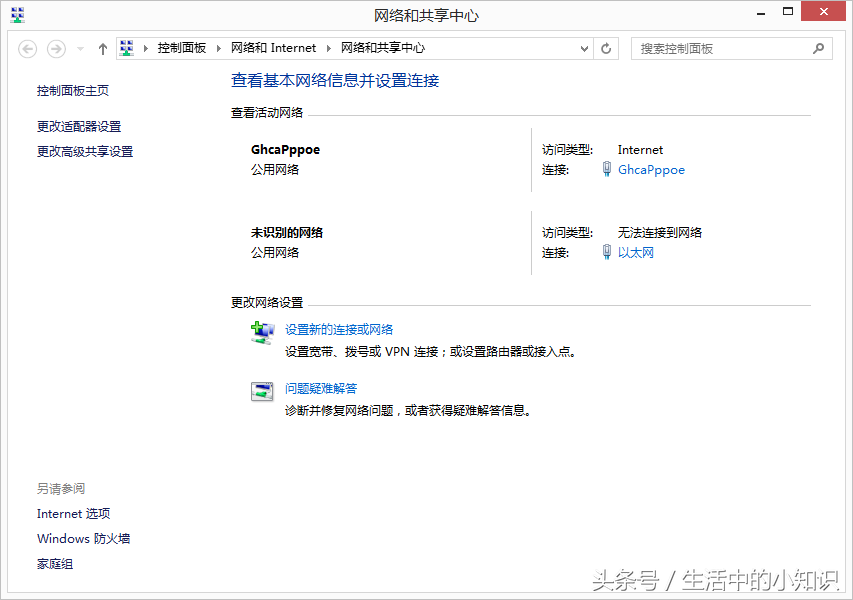
先检查下电脑的网络是不是有问题,可以尝试使用其他设备来检验一下网络,通过这个方式先确定是网络的问题还是电脑自身的问题。
-
02
如果是网络的问题,一般等待一段时间就会自动恢复,如果是电脑的问题可以先重启下电脑。

-
03
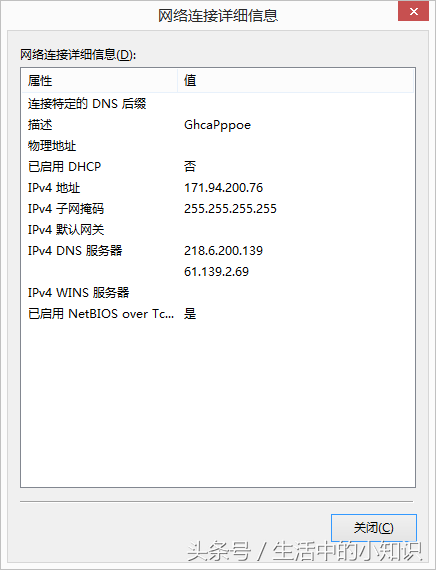
如果重启没解决问题,可以将自己的DNS地址固定为:114.114.114.114(114.114.115.115)等免费的DNS。
-
04
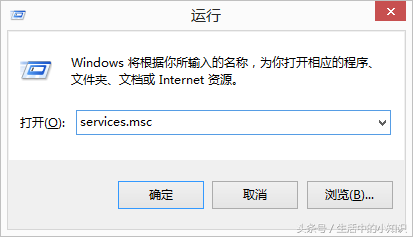
如果问题还没有得到解决,那么输入【徽标键 R】打开运行对话框,输入services.msc。
相关影片资源迅雷下载推荐
wifi无法连接怎么回事(手机连不上WIFI解决办法及原因)
-
05
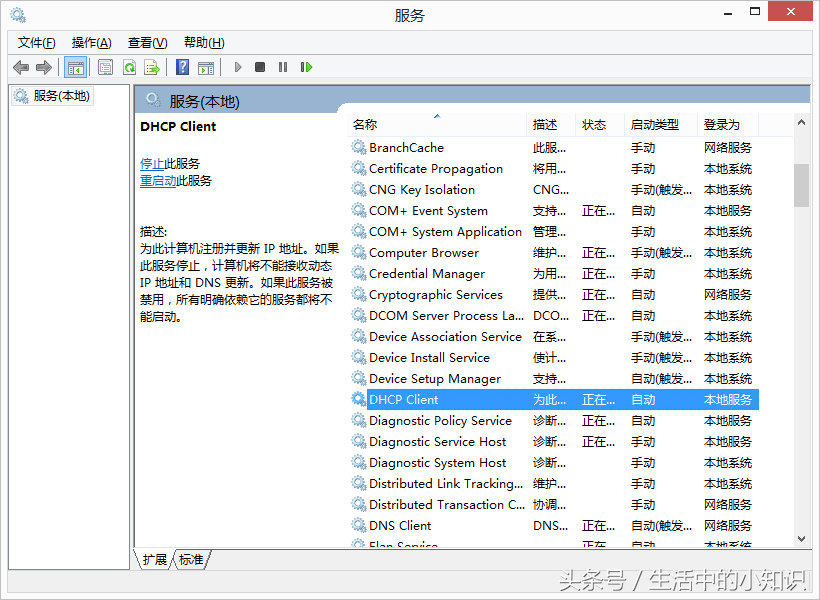
点击【运行】,找到DNSclient一栏,确保其已经启动。
-
06
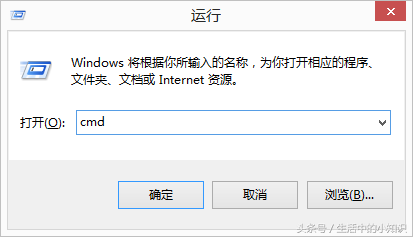
最后以上方法还是不能解决这个问题,先打开运行对话框,输入【CMD】。
-
07
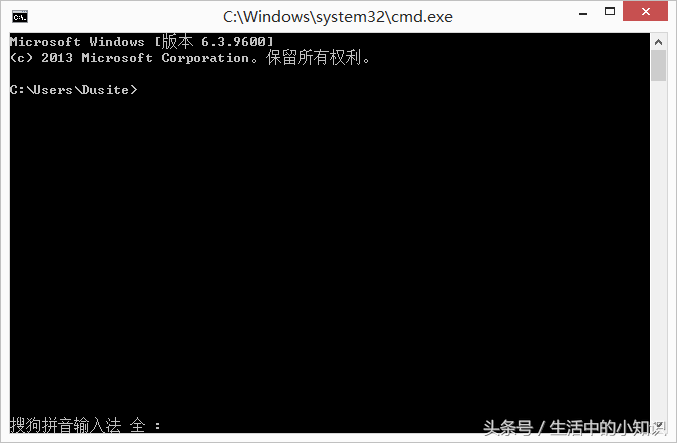
点击运行打开【命令提示符】。
-
08
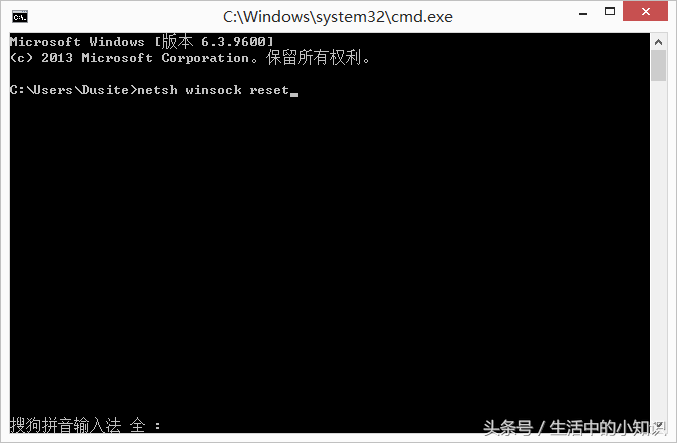
输入【netsh winsock reset】,然后回车即可。
相关影片资源迅雷下载推荐
老笔记本电脑改造升级(老旧笔记本电脑怎么升级改造)
版权声明:除非特别标注,否则均为本站原创文章,转载时请以链接形式注明文章出处。