

有许多mac用户遇到DNS出错打不开网页的情况,打开网页超慢这些都是DNS设置错误或者没有设置造成的,下面就来讲如何修复DNS错误无法上网的问题,简单几步帮你轻松搞定!
Namo for Mac(DNS服务器配置工具)下载地址:
https://mac.orsoon.com/Mac/183345.html
具体方法操作:
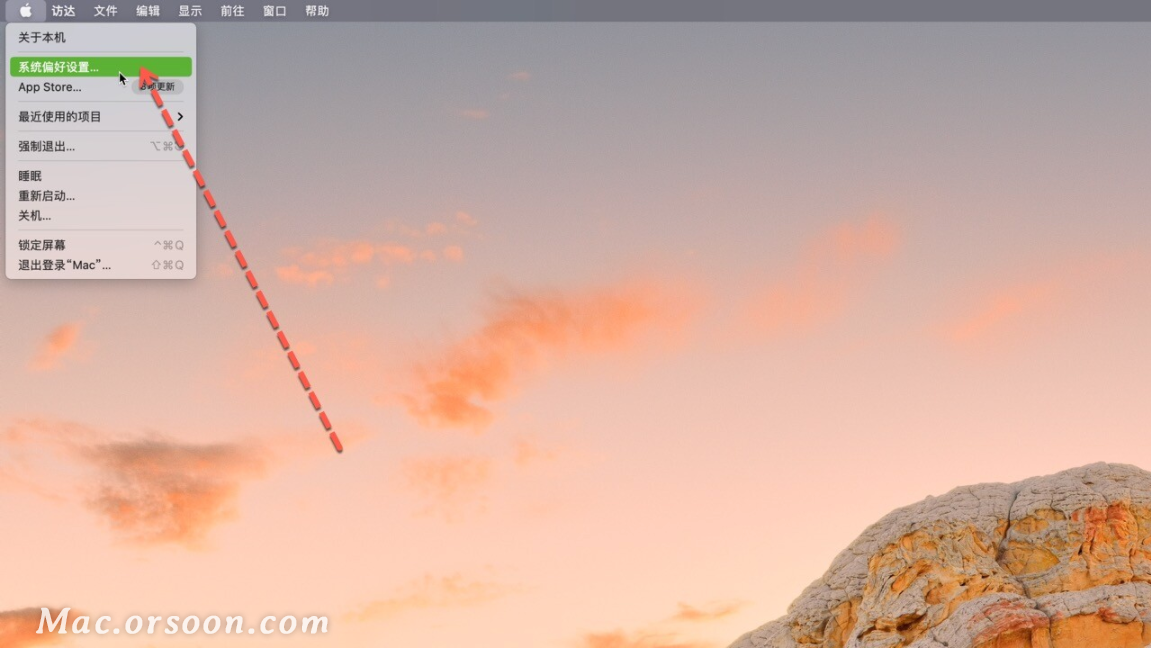
一、首先进入Mac系统桌面,然后点击最左上角的苹果图标,在下拉菜单中选择【系统偏好设置】进入设置,如下图所示。
二、然后我们再单击【网络】图标进入网络设置,如下示意图所示。
相关影片资源迅雷下载推荐
打印机端口怎么选择(网络打印机连接上无法打印怎么办)
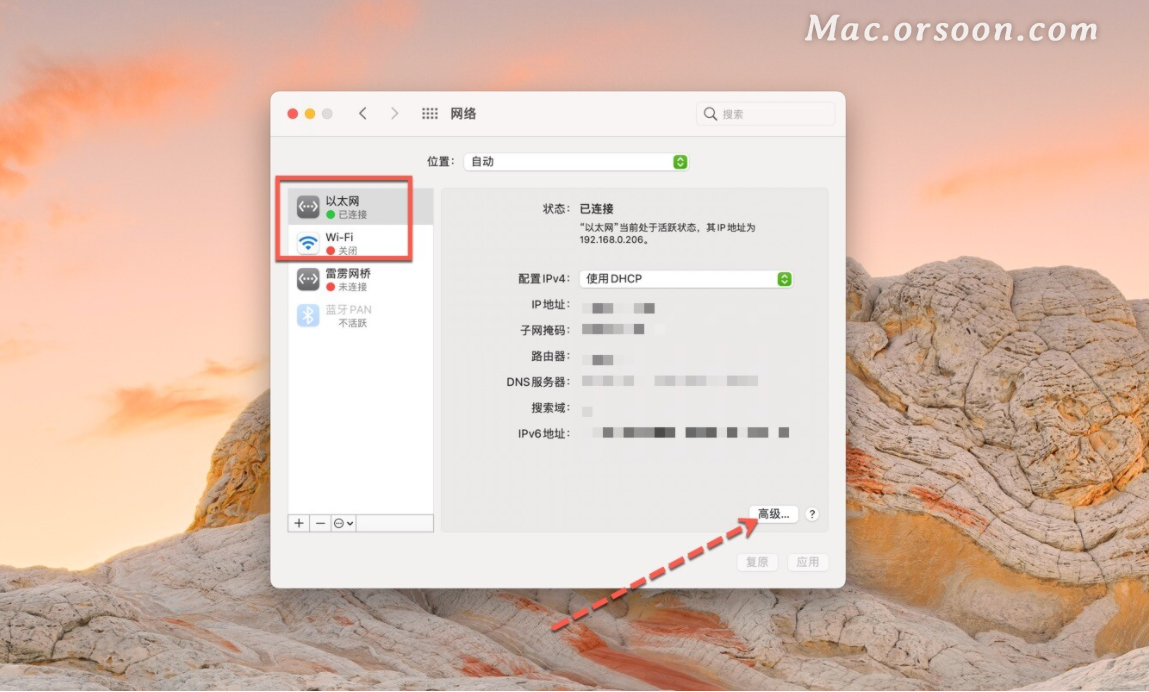
三、接下来,我们从列表中选择相应的网络连接服务,如果你用的以太网就以太网,用的wifi就点击wifi,然后单击【高级】选项,操作如下示意图。
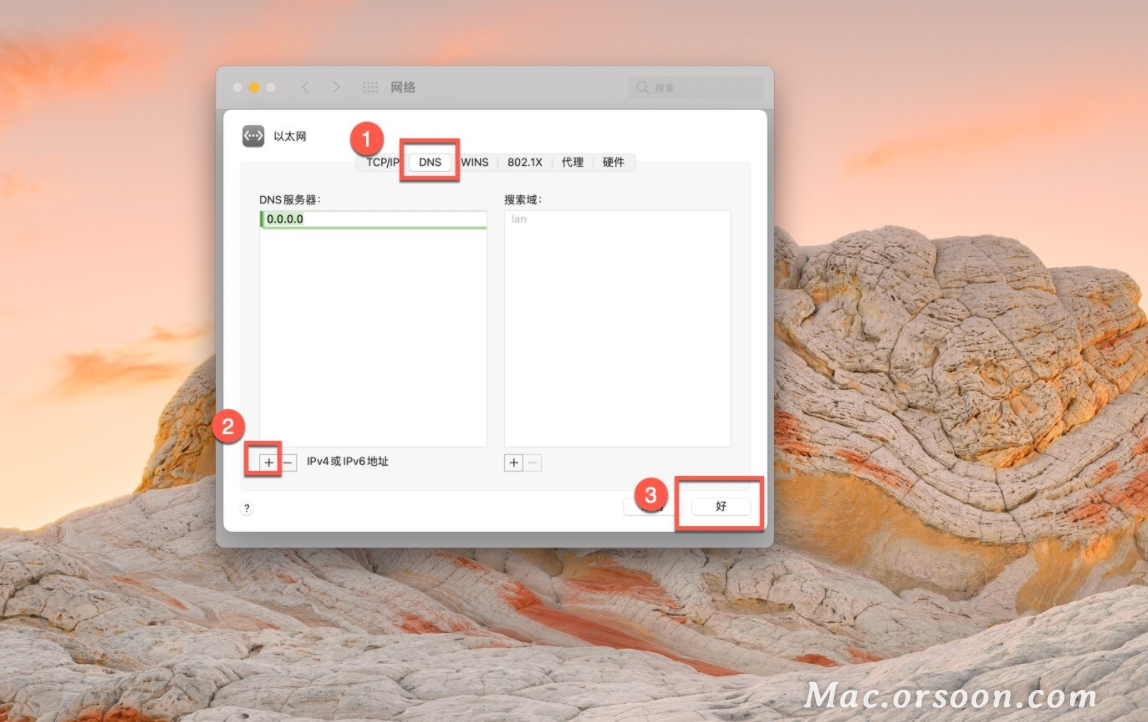
四、最后我们再点击DNS的选项卡,然后点击左下角【 】图标,然后就可以手动添加自己需要的DNS地址了,比如可以将114DNS地址【114.114.114.114】和谷歌DNS地址【8.8.8.8】添加进去,完成后点击【好】,就可以完成Mac DNS地址修改设置了。
五、Mac设置完DNS后,返回到上一级,再单击【应用】,就可以保存以上设置,MAC设置DNS就全部完成了。
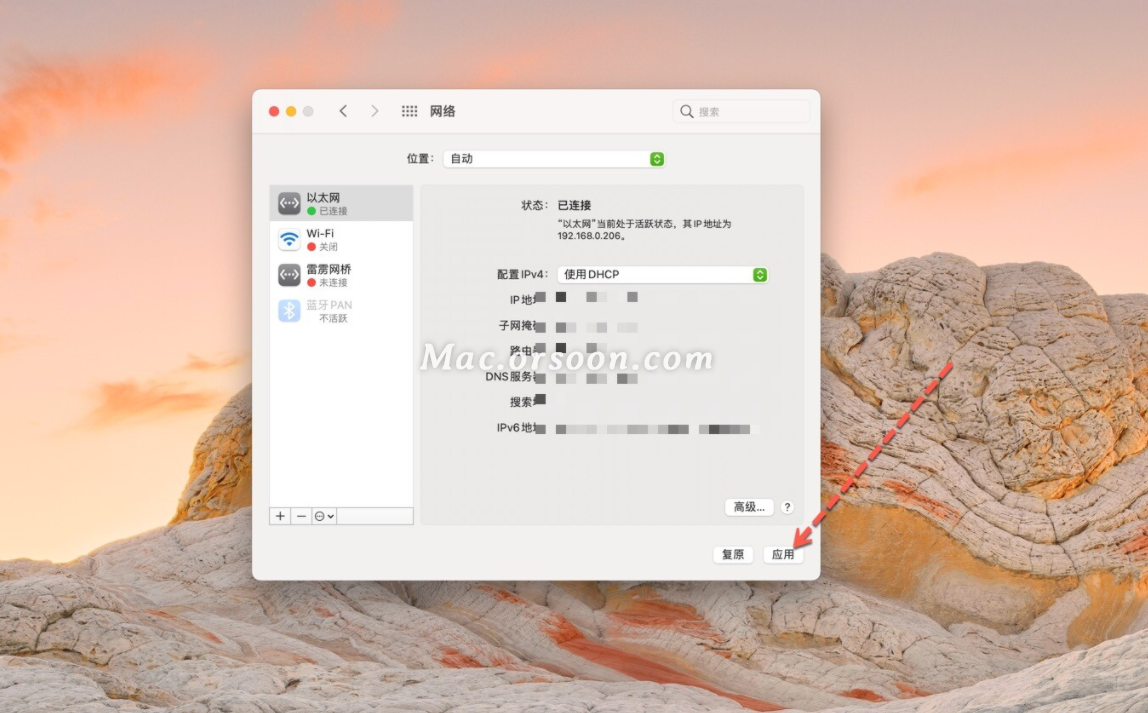
Mac修改dns完成后,我们可以在浏览器中,打开任意网站,看看是否能够正常浏览网页,如果没问题,说明dns设置好了。是不是很简单呢~
相关影片资源迅雷下载推荐
蓝牙连不上设备怎么回事(蓝牙耳机连不上是什么原因)
版权声明:除非特别标注,否则均为本站原创文章,转载时请以链接形式注明文章出处。