

Win10 1709预览版输入法打字很卡,该怎么解决这个问题呢?下面我们就来看看详细的教程。

1、在Windows10桌面,右键点击桌面左下角的开始按钮,在弹出菜单中选择“设置”菜单项

2、接着在打开的Windows设置窗口中点击“时间和语言”图标

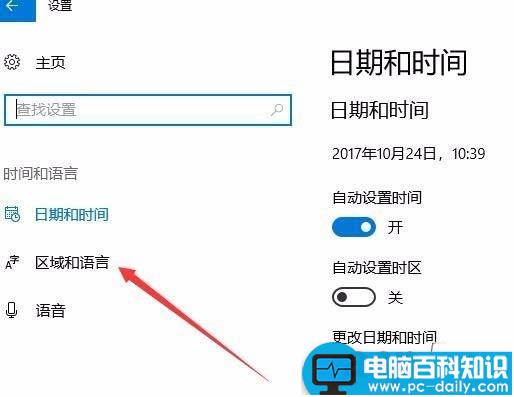
3、在打开的新窗口中点击左侧边栏的“区域和语言”菜单项
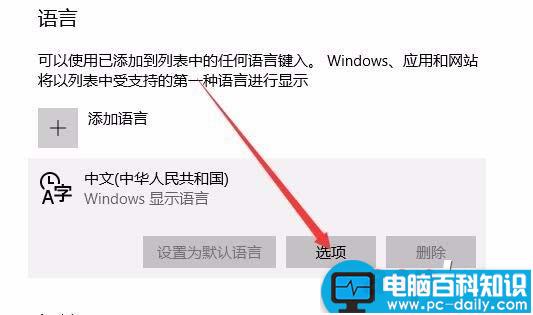
4、在右侧新打开的窗口中点击中文语言快捷链接,然后点击“选项”按钮
相关影片资源迅雷下载推荐
win10 1709预览版提示已超过所支持的 设备数的解决办法
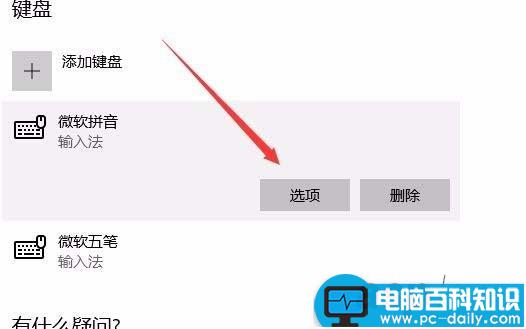
5、在新打开的键盘窗口中,我们点击经常使用的输入法,然后点击“选项”按钮
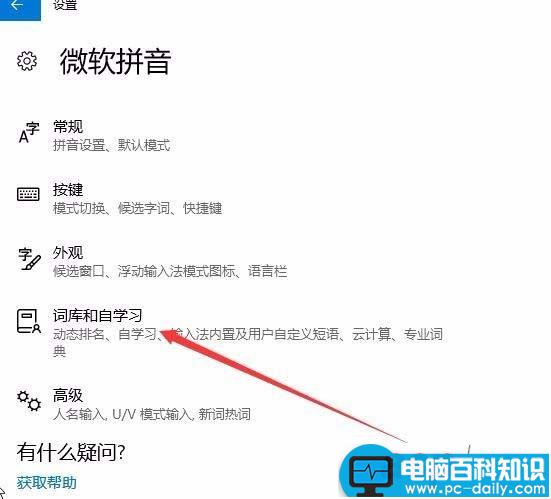
6、在打开的输入法设置窗口中,点击“词库和自学习”快捷链接
7、在打开的新窗口中,我们向下拖动右侧的滚动条,找到一项“云计算”的设置项,把下面的开关设置为“关”的状态。

8、接着我们再打开系统安装盘,定位到C:\Users\用户名\AppData\Roaming\Microsoft\InputMethod文件夹,把其下的CHS这个文件夹以及该目录下的文件全部删除。这样以后就会大大减少输入法打字卡顿的问题了。

以上就是Win10 1709预览版中输入法卡顿的解决方法,希望大家喜欢,请继续关注。
相关影片资源迅雷下载推荐
Win10预览版1709如怎么设置离线地图的保存位置?
版权声明:除非特别标注,否则均为本站原创文章,转载时请以链接形式注明文章出处。