

win10预览版1709中小娜有很多搜索记录,该怎么删除搜索记录呢?下面我们就来看看详细的教程。
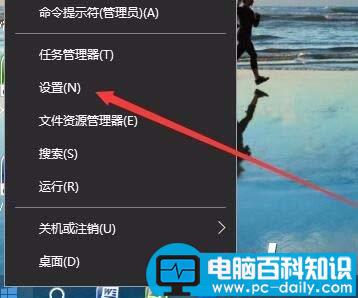
1、在Win10系统桌面中,我们右键开始按钮,在弹出菜单中选择“设置”菜单项
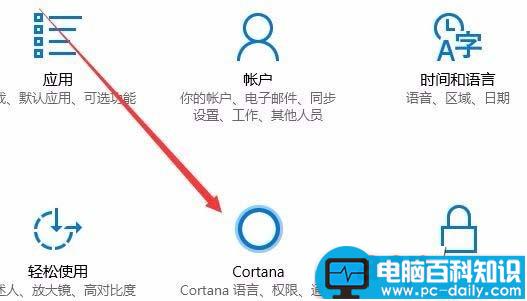
2、在打开的Win10设置窗口中,我们点击窗口中上的“Cortana”图标
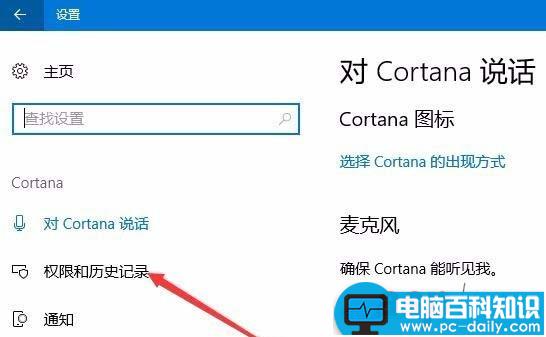
3、在打开的小娜设置窗口中,点击左侧边栏的“权限和历史记录”菜单项
相关影片资源迅雷下载推荐
Win10 PC/Mobile创意者更新正式版15063.674累计更新补丁KB4041676推送(附更新内容)
4、在右侧窗口中我们可以看到一个“清除设备的历史记录”按钮,点击该按钮后就可以清除我们已登录设备的历史记录了。
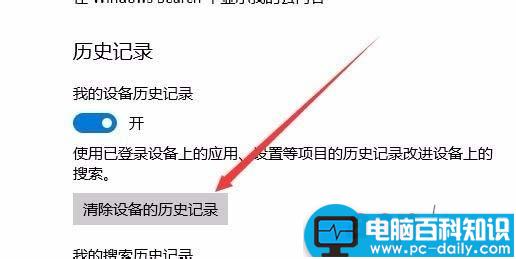
5、为防止以后再次收集我们的使用设备历史记录,我们把下面的开关设置为“关”的状态。

6、如果不想让小娜保存我们的搜索历史记录,可以把“我的搜索历史记录”一项下的开关设置为关的状态就可以了。

以上就是win10删除小娜搜索记录的教程,希望大家喜欢,请继续关注。
相关影片资源迅雷下载推荐
解决win10开始菜单中控制面板消失问题
版权声明:除非特别标注,否则均为本站原创文章,转载时请以链接形式注明文章出处。