

我们知道在网络全双工模式下速度会快很多,怎么样让网卡发挥其全部功能呢?今天我们就来看看网卡的双网工模式的设置方法。

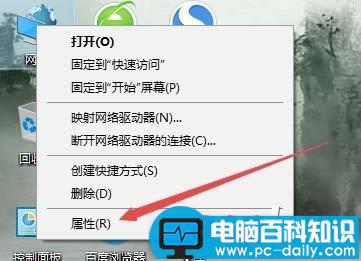
1、在Windows10桌面,右键点网上邻居图标,在弹出菜单中选择属性菜单项
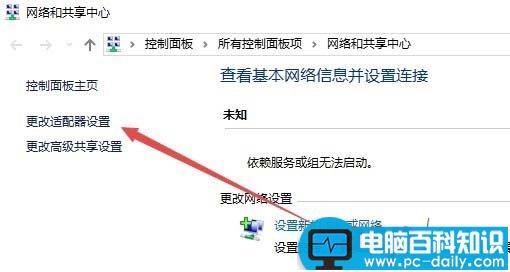
2、在打开的网络属性窗口中,点击左侧边栏的更改适配器设置菜单项
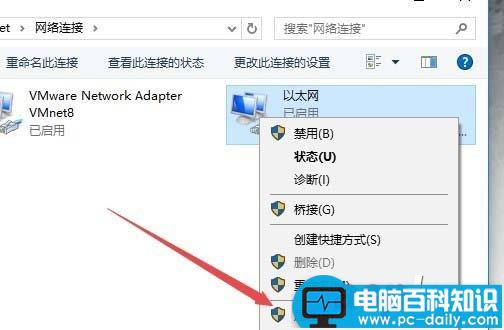
3、接着在右侧窗口中可以看到所有的网卡列表,右键点击我们正在使用的网卡,然后在弹出菜单中选择属性菜单项
相关影片资源迅雷下载推荐
svchost是什么进程?Win10下svchost禁用无效一直占用网速的解决
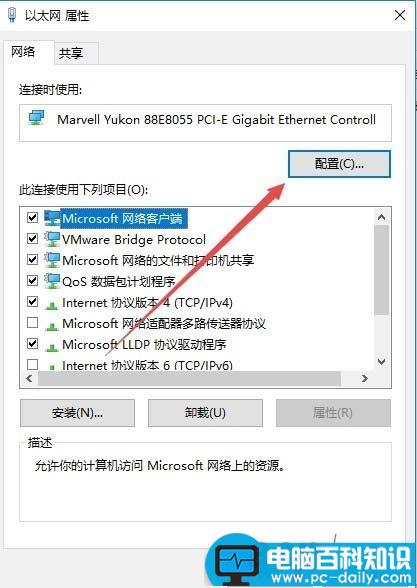
4、在打开的网卡属性窗口中,点击右上角的配置按钮
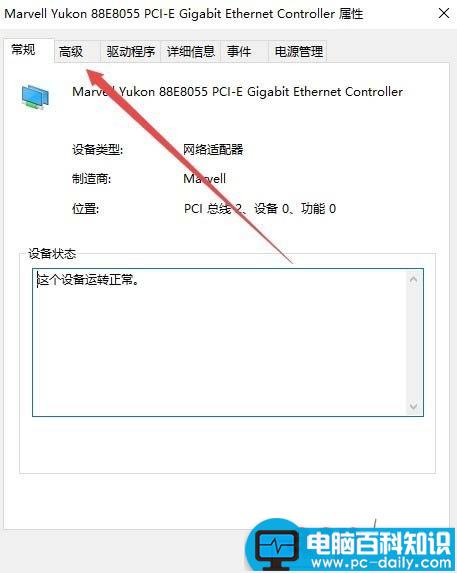
5、在新打开的窗口中,点击上面的高级标签
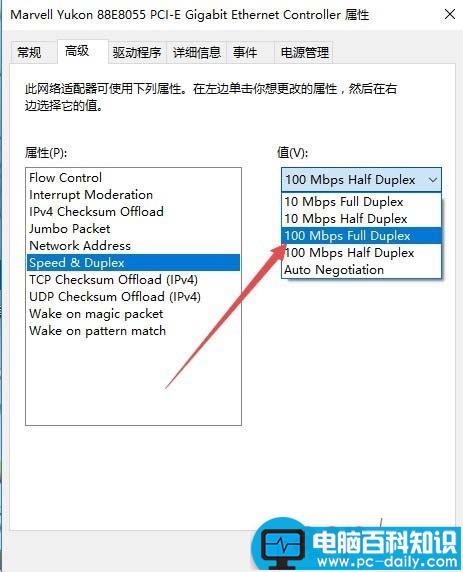
6、接着在属性列表中点击Speed&Duplex一项,在右侧下拉菜单中选择100MBPs Full Duplex一项,最后点击确定按钮就可以了。
以上就是win10设置网卡双网工模式的教程,希望大家喜欢,请继续关注。
相关影片资源迅雷下载推荐
如何关闭并隐藏Win10中的“操作中心”图标上的通知数
版权声明:除非特别标注,否则均为本站原创文章,转载时请以链接形式注明文章出处。