

Win10系统的界面与之前的系统相比有不少的改变,许多人不知道如何使用Win10的拨号上网功能,下面小编就给大家带来Win10设置拨号上网的方法,一起来看看吧。
方法步骤
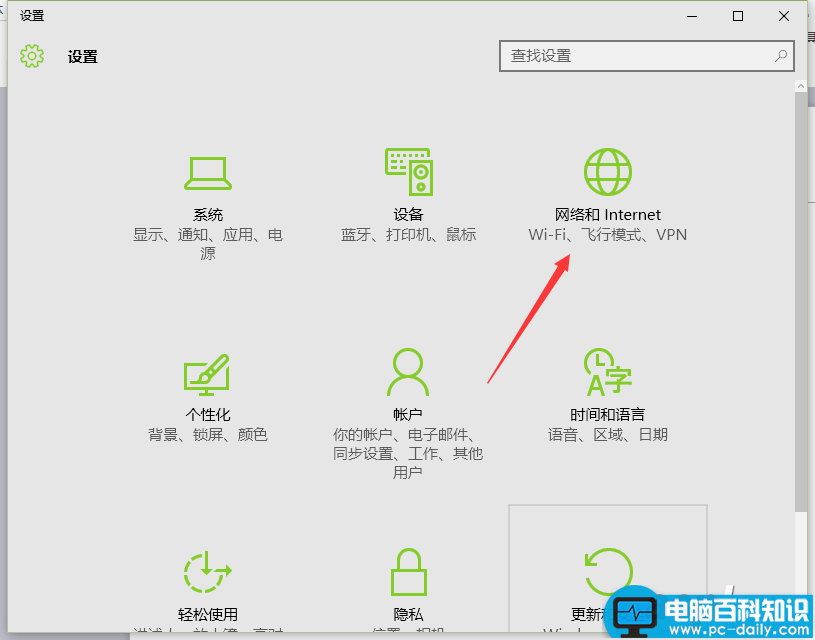
1、按Win+i打开系统设置界面,点击其中的“网络和Internet”选项;
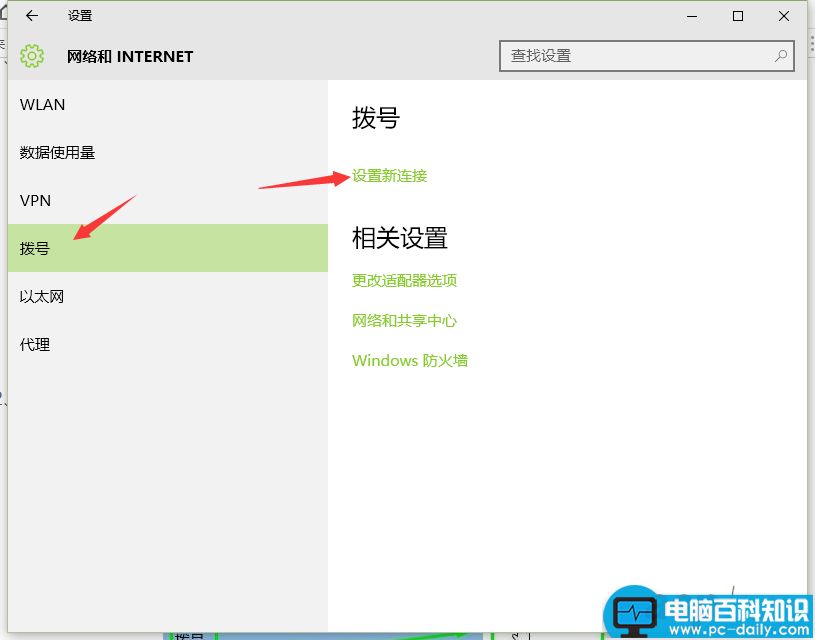
2、点击左侧的“拨号”选项,然后点击右侧的“设置新连接”;
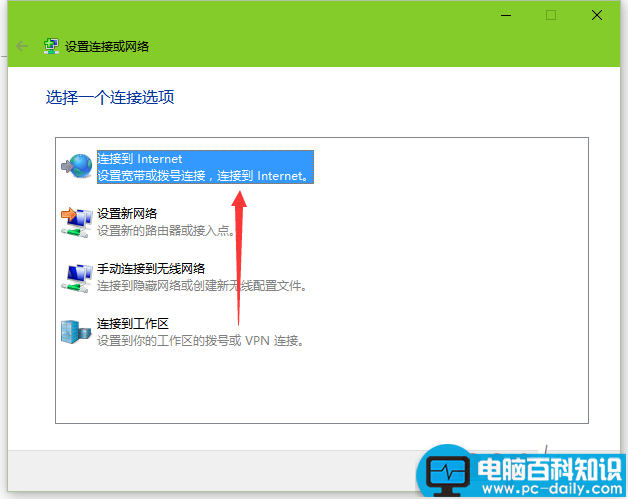
3、点击“连接到Internet”;
相关影片资源迅雷下载推荐
Win10 Mobile 15222快速预览版今日推送: 修复更新内容及已知问题汇总
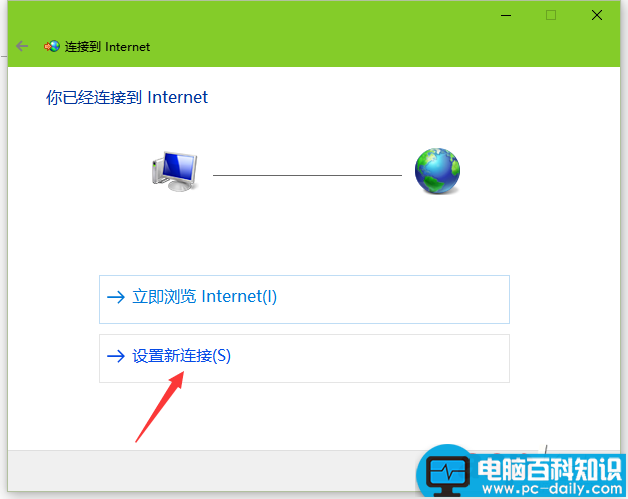
4、点击“设置新连接”;
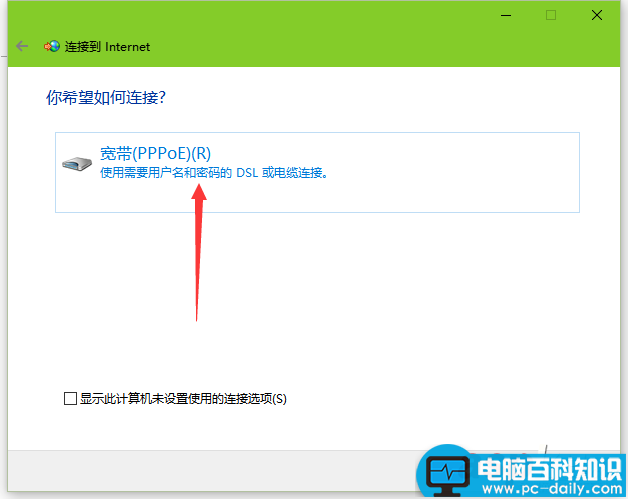
5、点击“宽带(PPPoE)”;
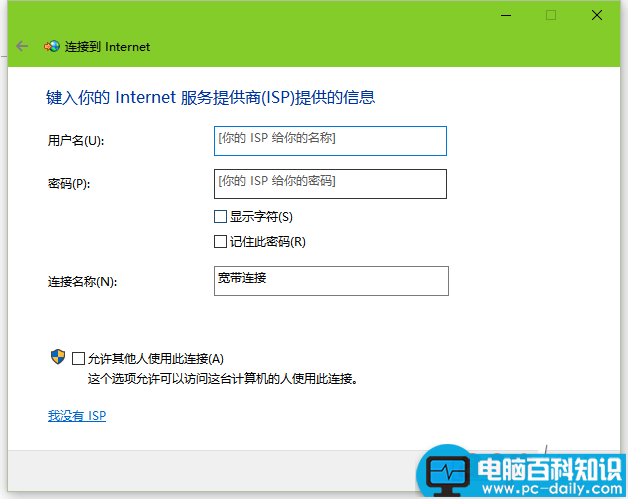
6、输入运营商提供的上网用户名和密码,点击连接即可,勾选“记住此密码”,下次连接时就不用再输入密码了。
以上就是小编带来的Win10设置拨号上网的方法,感谢大家的阅读,更多内容请关注网站。
相关影片资源迅雷下载推荐
Win10全屏运行lol时任务栏一直显示的解决方法
版权声明:除非特别标注,否则均为本站原创文章,转载时请以链接形式注明文章出处。