

Win10全屏运行lol时会显示任务栏怎么办?大家在使用电脑玩游戏时一般都会使用全屏,因为这样才够爽。然而最近有用户在Win10系统下全屏运行lol英雄联盟游戏时,任务栏一直会显示,一不小心点到任务栏游戏就会失控,用户表示很郁闷。那么,该如何解决Win10全屏运行lol时会显示任务栏的问题呢?下面我们一起来看看。

Win10全屏运行lol时会显示任务栏怎么办?
解决方法一:
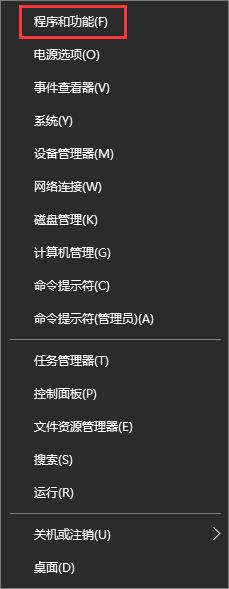
1、在开始菜单上单击鼠标右键,选择【程序和功能】;
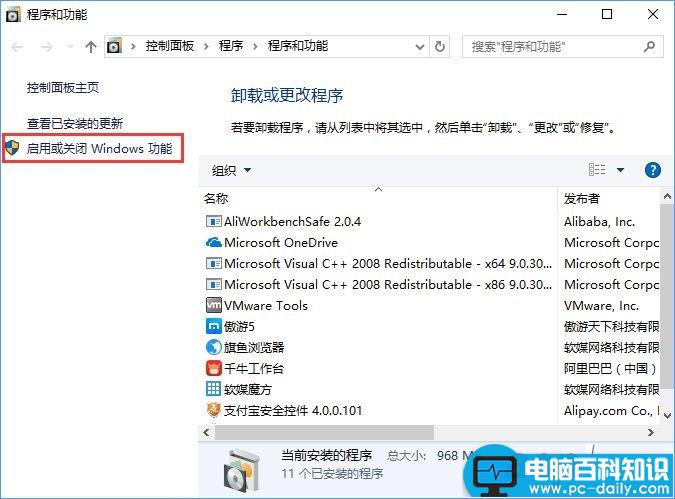
2、在左上角点击【启用或关闭Windows 功能】;
相关影片资源迅雷下载推荐
Win10无法识别移动硬盘怎么办?Win10无法识别移动硬盘的解决方法
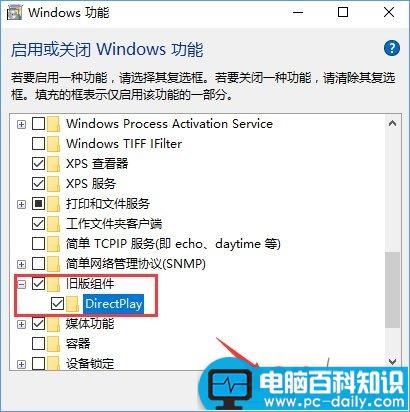
3、找到DirectPlay 前面点勾,然后确定重启电脑即可。
解决方法二:
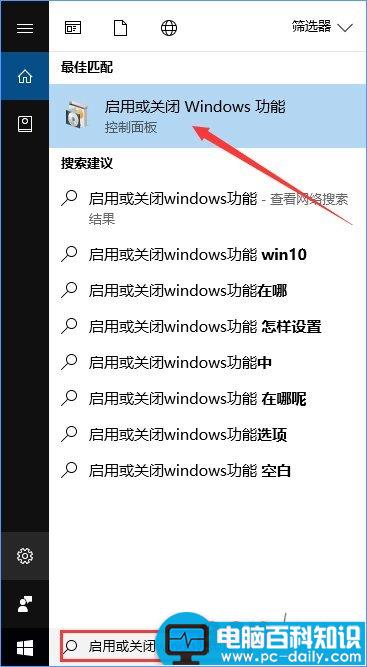
1、搜索启用或关闭Windows功能 点击打开;
2、找到DirectPlay 前面点勾,点击确定,然后确定,重启电脑即可。
关于Win10全屏运行lol时会显示任务栏的解决办法就给大家讲解到这里了,同样遇到此问题的伙伴,可以按照小编的操作步骤将DirectPlay 选项勾选上即可。如果大家有任何疑问请给我留言,小编会及时回复大家的。在此也非常感谢大家对网站的支持!
相关影片资源迅雷下载推荐
Win10最新版本14393.1230累积更新补丁kb4023680下载地址
版权声明:除非特别标注,否则均为本站原创文章,转载时请以链接形式注明文章出处。