

想用电脑蓝牙传东西的时候,发现原本右下方的蓝牙图标不见了。怎样才能把它找回呢。
1、把电脑左下方的开始按键给打开,然后点击进入设置里面。这并不是唯一的方法,也可以用其他方式打开设置。
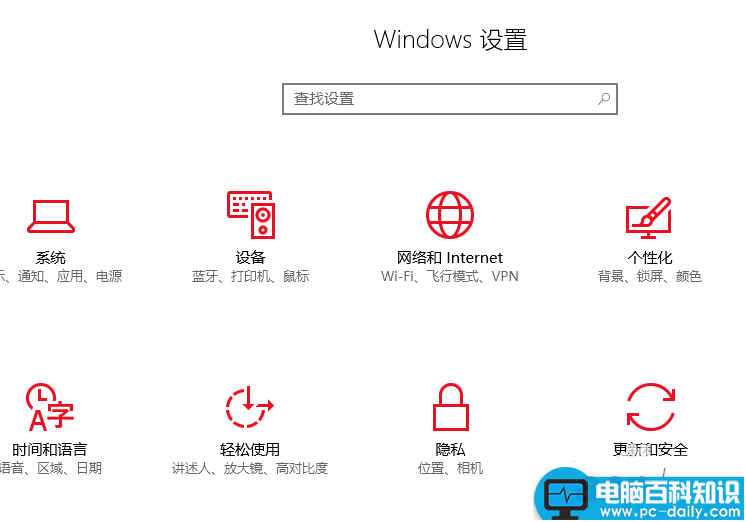
2、然后你就可以看到设备,这是专门管理电脑里的蓝牙鼠标之类的东西,点击进入。
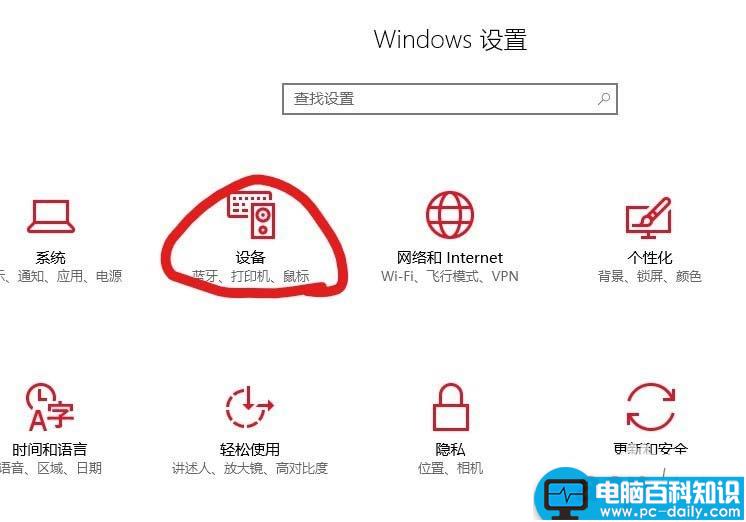
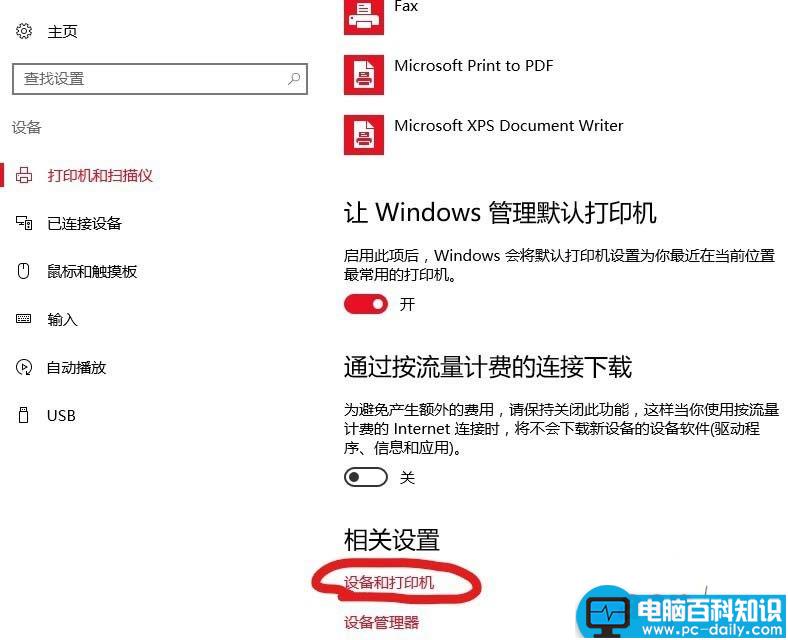
3、之后找到最底部的设备与打印机除去打印机,电脑里基本的设备都在这里面可以进行管理。
相关影片资源迅雷下载推荐
Win10创意者更新15063.13/14累积更新补丁KB4016252下载
4、在设备里找到自己的电脑,通常都在设备(5)里,在这之前要弄清楚自己电脑的名称。(我的是LENOVO.PC)
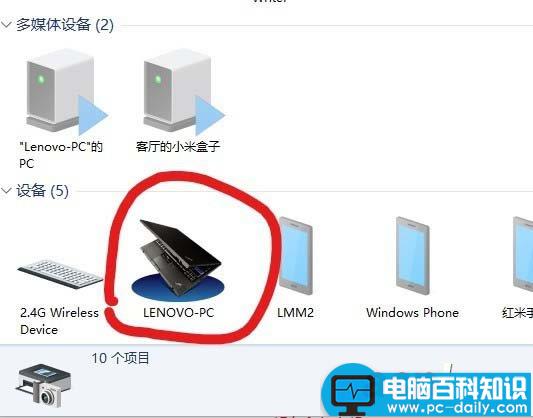
5、之后右键单击我的电脑,找到蓝牙设置的选项,单击就可以进入了。
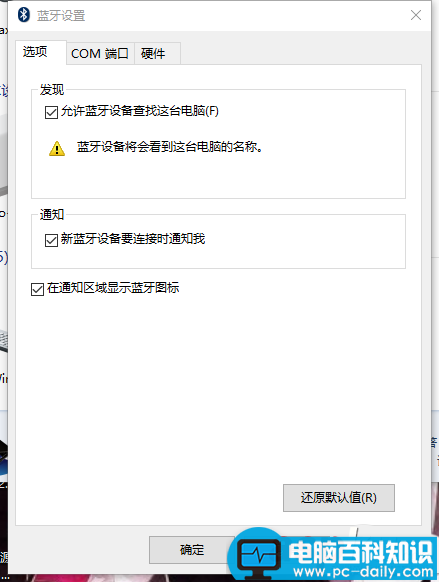
6、现在你可以看到在选项里有在通知区域显示蓝牙图标的选项,将它勾选。
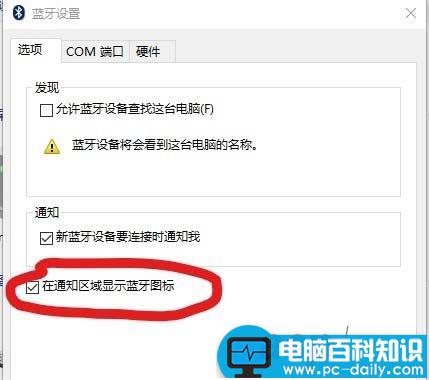
7、最后点击确认就可以了,然后在右下方的显示里看看蓝牙图标出现没有。
相关影片资源迅雷下载推荐
Win10创意者更新Version 1703原版ISO镜像下载地址
版权声明:除非特别标注,否则均为本站原创文章,转载时请以链接形式注明文章出处。