

WIN10本地帐户创建密码的方法
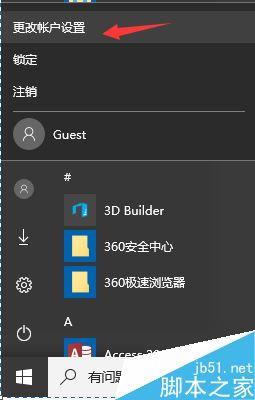
单击开始——帐户头像——更改帐户设置
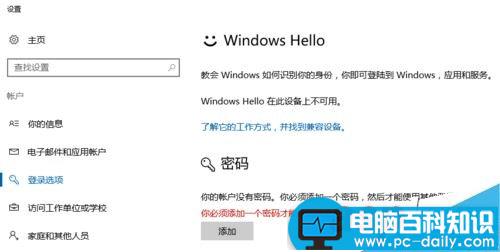
选择【登录选项】:
密码项:单击【添加】
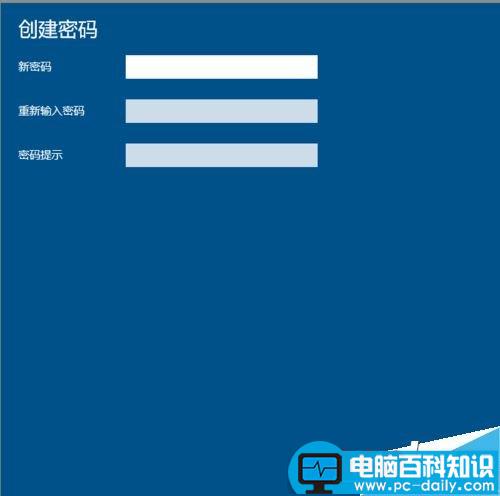
输入本地帐户登录密码,下一步。
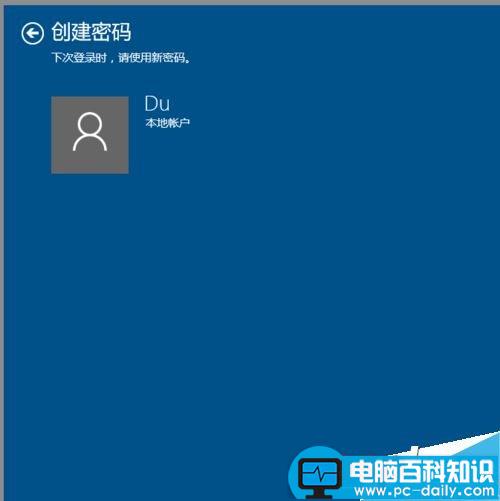
单击【完成】
相关影片资源迅雷下载推荐
Win10正式版累计更新14393.970补丁KB4016637今日推送
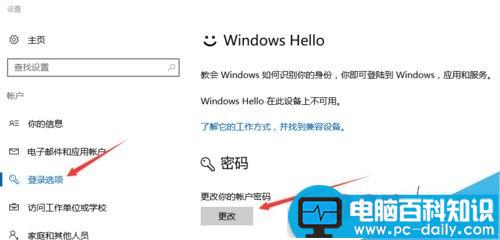
要更改密码的话,还是在【登录选项】界面中:
单击【更改】
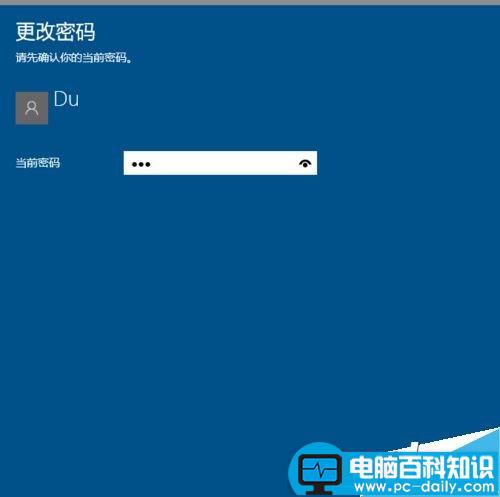
输入原登录密码,下一步。
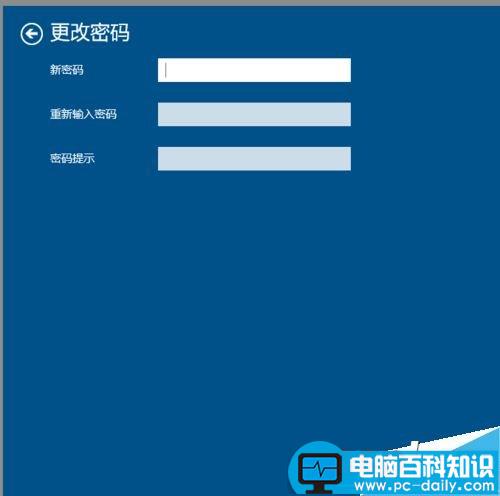
输入新密码,下一步。
注:如果新密码为空的话,那么也就是删除登录密码,即登录密码为空。
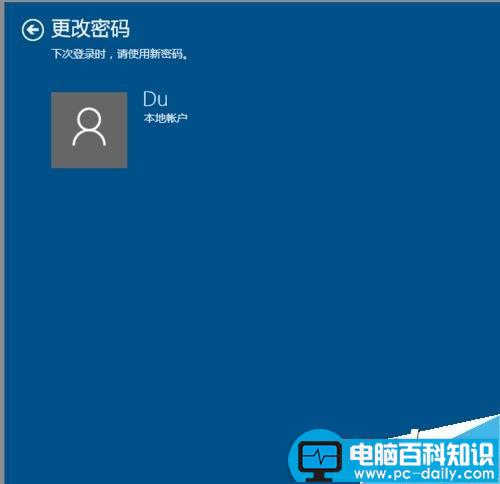
单击完成
相关影片资源迅雷下载推荐
Win10看视频时菜单栏任务栏一直显示该怎么办?
版权声明:除非特别标注,否则均为本站原创文章,转载时请以链接形式注明文章出处。