

Win10任务栏自动隐藏怎么取消?有用户反应自己Win10系统的任务栏老是自动隐藏,只有鼠标放上去的时候才会显示,这是因为电脑设置了自动隐藏任务栏功能,下面小编就给大家带来Win10系统取消任务栏自动隐藏的方法,一起来看看吧!
方法步骤
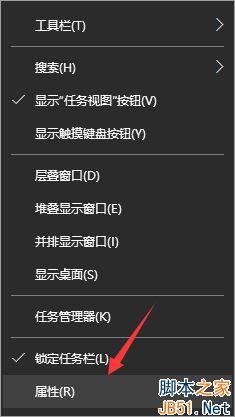
1、将鼠标放到任务栏上显示任务栏,右键点击任务栏上的空白处,点击属性。
相关影片资源迅雷下载推荐
Win10 Cloud首波截图曝光 附镜像下载地址
2、将“自动隐藏任务栏”前面的勾去掉,然后点击“确定”退出即可。
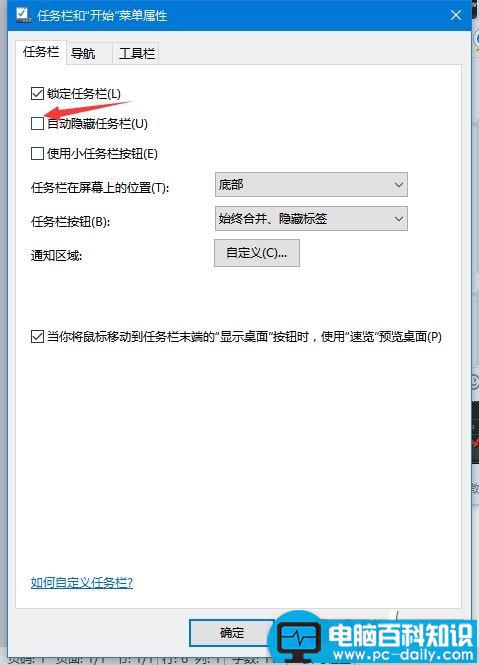
设置完成后任务栏就不会自动隐藏了,以上就是,笔记本的屏幕较小,将任务栏隐藏可以更好的显示一些窗口应用。
以上就是小编带来的Win10系统取消任务栏自动隐藏的方法,感谢大家的阅读,更多内容请关注网站!
相关影片资源迅雷下载推荐
Win10创造者更新15025中高分屏缩放比例最高可定制500%
版权声明:除非特别标注,否则均为本站原创文章,转载时请以链接形式注明文章出处。