

Win10系统默认自动更新设备驱动,虽然本意是好的,但是实际上,因为更新失败可能导致电脑无法正常开机,因此许多用户想要停用此功能,那么Win10怎么禁止驱动程序更新?下面小编就给大家带来Win10禁止驱动自动更新的方法,一起来看看吧。
方法步骤
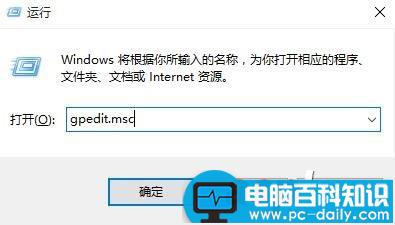
1、按Win+R打开运行框,输入gpedit.msc回车打开组策略编辑器。
相关影片资源迅雷下载推荐
win10预览版15007中Edge崩溃音频丢失该怎么办?
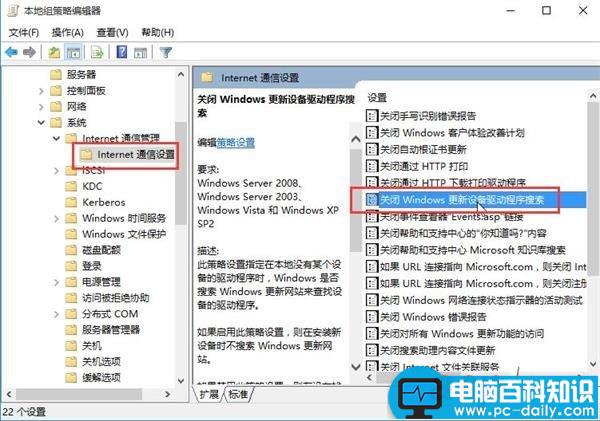
2、在组策略编辑器中打开计算机配置→管理模版→系统→internet通信设置,在右侧找到“关闭Windows 更新设备驱动程序搜索”,双击打开其设置。
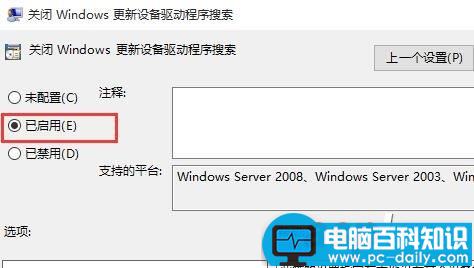
3、在设置界面中勾选“已启用”,然后点击确定退出。
以后系统就不会再自动更新驱动程序了,需要更新驱动的话可以使用驱动精灵等工具。感谢大家的阅读,更多内容请关注网站!
相关影片资源迅雷下载推荐
Win10中Windows Defender无法启动的快速解决办法
版权声明:除非特别标注,否则均为本站原创文章,转载时请以链接形式注明文章出处。