

Win10系统自带的拼音输入法与以往相比有很大的改进,不少用户都在使用,那么这个输入法如何设置输入繁体还是简体呢?下面小编就给大家带来Win10输入法设置繁体和简体的方法,一起来看看吧。
方法步骤
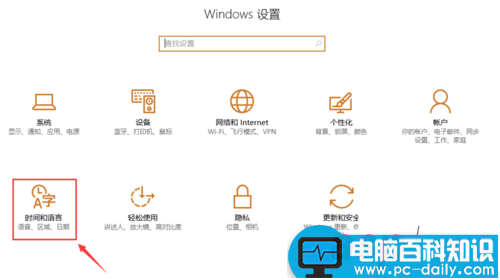
1、按Win+i打开“设置”窗口,在设置窗口中点击“时间和语音”选项;
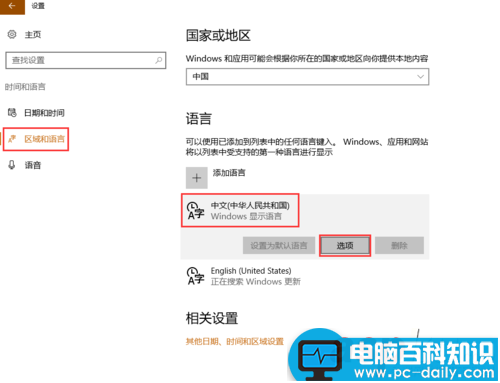
2、在区域和语音选项中点击中文(中华人民共和国)输入法中的“选项”按钮;
相关影片资源迅雷下载推荐
Win10创造者更新预览版15002.1001曝光
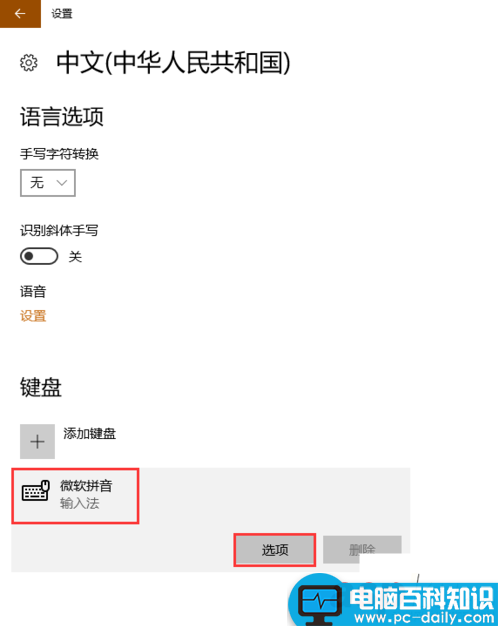
3、点击“微软拼音输入法”中的“选项”按钮;
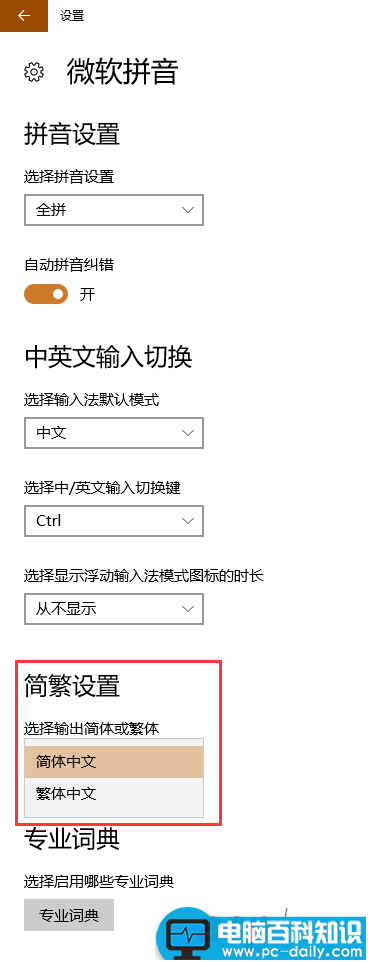
4、在“简繁设置”中就可以选择输入哪一种了。
以上就是小编带来的Win10输入法设置繁体和简体的方法,感谢大家的阅读,更多内容请关注网站。
相关影片资源迅雷下载推荐
Win10 Build 14997界面截图曝光:新增低蓝光模式
版权声明:除非特别标注,否则均为本站原创文章,转载时请以链接形式注明文章出处。