

win10/win8系统玩LOL屏幕人物卡顿、掉帧怎么解决
方法一;
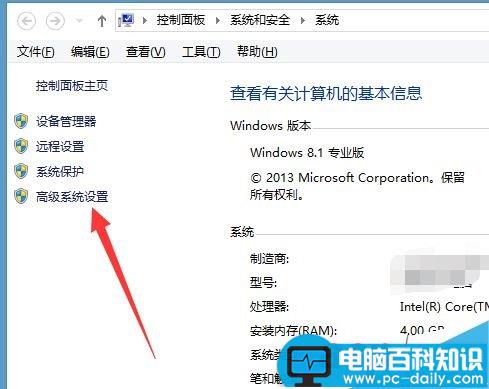
右键点击桌面的【计算机】图标,选择【属性】选项

进入系统属性界面,点击左上方的【高级系统设置】选项
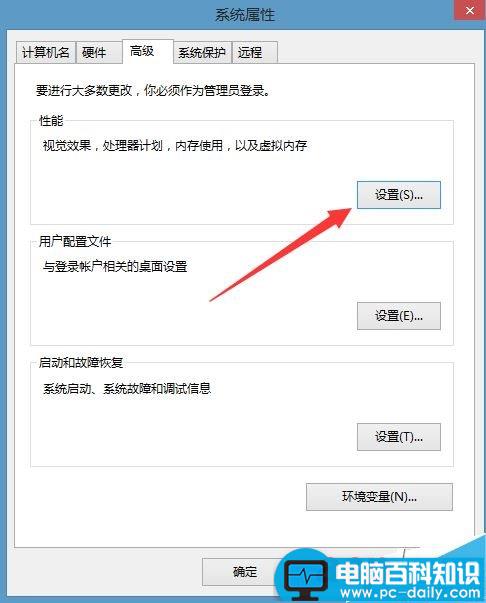
在弹出的设置对话框,进入【高级】界面,点击【性能】后方的【设置】
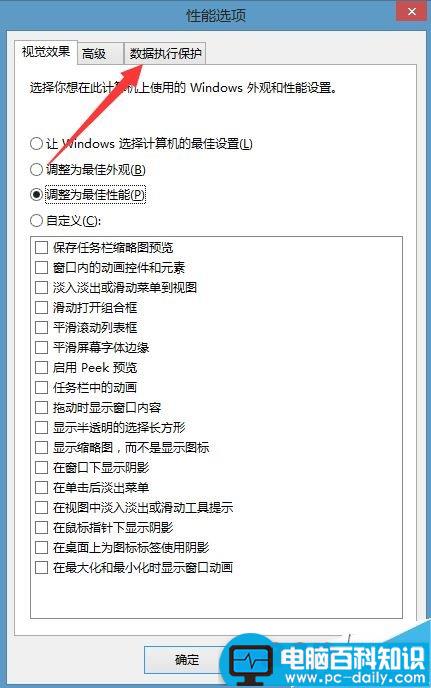
进入性能选项对话框,点击上方【数据执行保护】
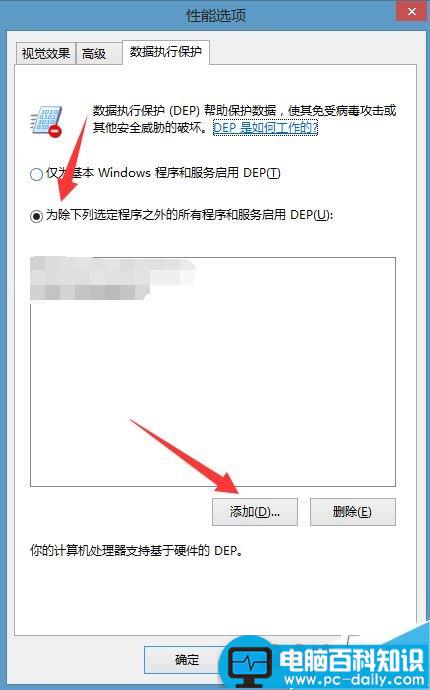
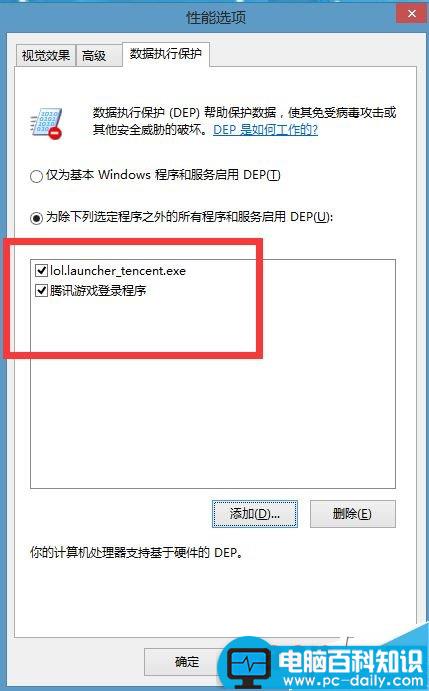
进入数据保护界面,将【为除下列选定程序之外的所有程序和服务启动DEP】,然后点击下方【添加】
相关影片资源迅雷下载推荐
win10如何查看cpu温度 win10查看cpu温度的方法
进入添加界面,找到英雄联盟可执行程序将其添加进入,小编只添加了【lol.launcher.exe】【腾讯游戏登录程序】两个
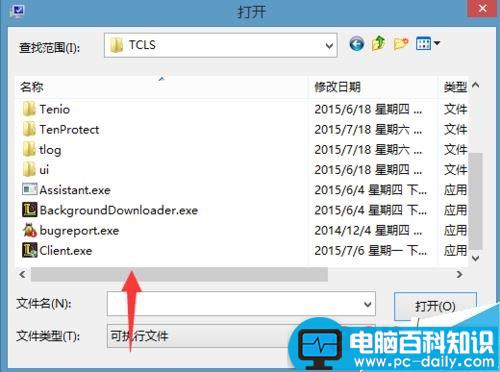
添加完毕,返回列表可以看到程序已经添加成功,点击下方确定
重新启动电脑
方法二;
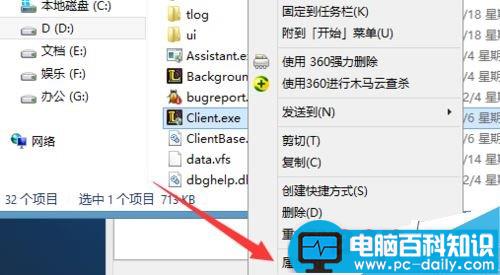
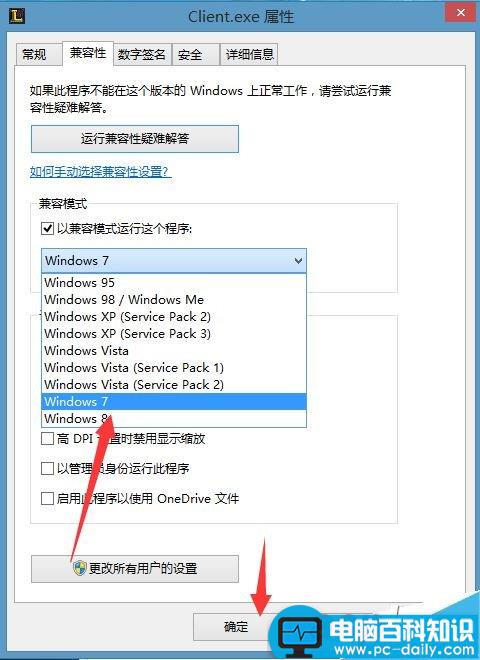
找到LOL的安装路径下的登录程序,也就是client.exe,右键点击选择【属性】选项
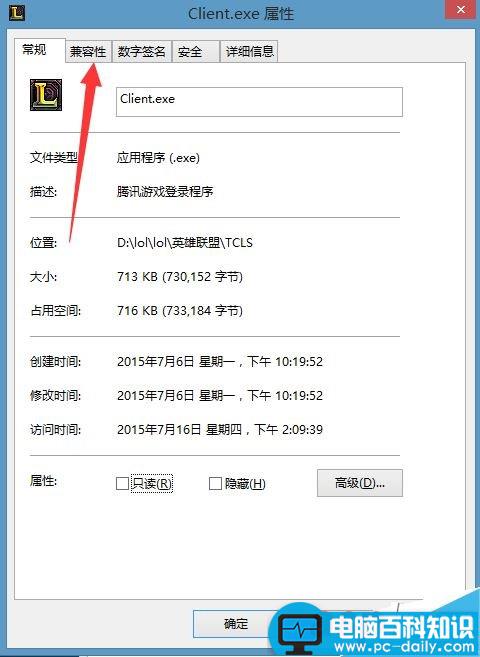
进入属性对话框,点击上方【兼容性】选项
勾选【以兼容模式运行这个程序】,然后选择【windows7】点击下方【确定】
相关影片资源迅雷下载推荐
Win10不兼容LOL英雄联盟进入游戏闪退崩溃怎么办(附解决方法)
版权声明:除非特别标注,否则均为本站原创文章,转载时请以链接形式注明文章出处。