

有Win10用户反应自己的开始菜单打不开了,这可能是相关服务停止运行造成的,下面小编就给大家带来Win10开始菜单打不开的解决方法,一起来看看吧。
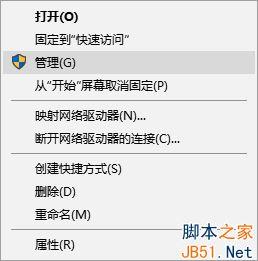
1、右键桌面上的电脑图标,点击“管理”;
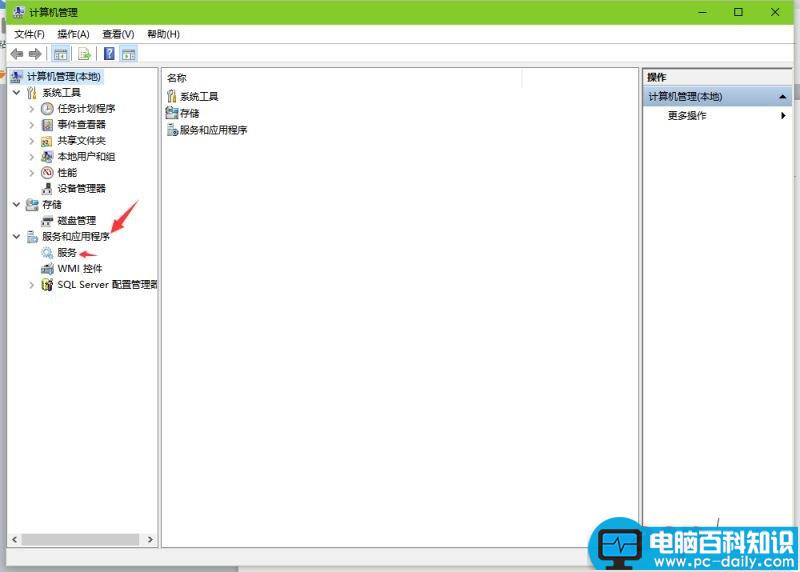
2、在计算机管理界面点击“服务和应用程序”中的“服务”;
相关影片资源迅雷下载推荐
Win10火狐flash插件崩溃了的解决方法
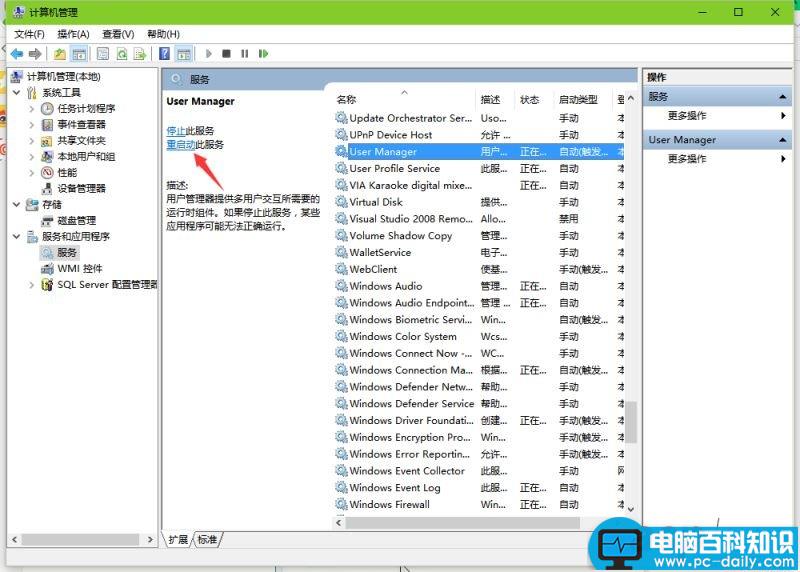
3、在右侧找到“User Manager”服务,若服务未开启则将其开启,若已开启则点击“重启动”,如图所示;
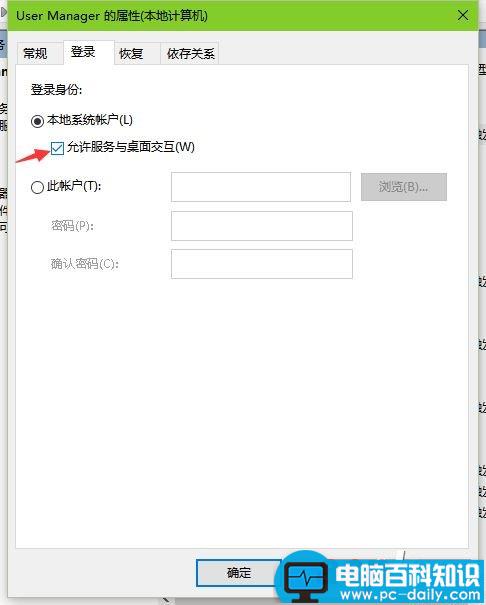
4、双击User Manager服务项打开其属性界面,在“登录”标签下勾选“允许服务与桌面交互”,点击确定,重启电脑即可。
以上就是小编带来的Win10开始菜单打不开的解决方法,感谢大家的阅读,更多内容请关注网站。
相关影片资源迅雷下载推荐
win10自带wifi共享怎么开启 Win10设置无线网络共享方法图文教程
版权声明:除非特别标注,否则均为本站原创文章,转载时请以链接形式注明文章出处。