

在Windows10操作系统中,音量调节是经常用到的!但是小编发现有用户的电脑任务栏没有音量图标,但是在“打开或关闭系统图标”界面中,音量图标的开关灰色无法开启,该怎么办呢?

出现这样的情况是由于系统资源管理器出错导致的,下面小编就给大家带来Win10音量图标无法开启的解决方法,一起来看看吧。
步骤:
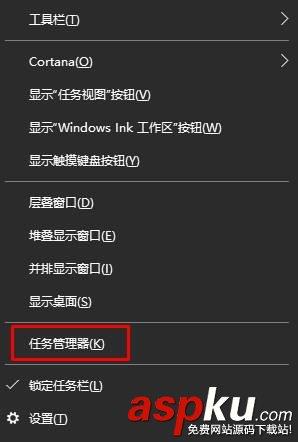
1、在任务栏上单击右键,点击“任务管理器”;
相关影片资源迅雷下载推荐
Win10服务怎么打开?Win10哪些服务可以关闭
2、打开后,在【进程】选卡下找到“Windows 资源管理器”单击右键,选择“重新启动”;
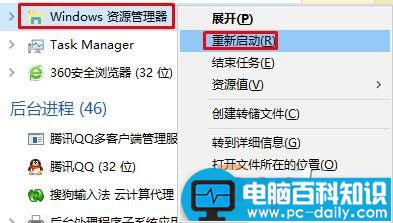
3、等待任务栏桌面全部消失重新显示之后,我们重新打开“打开或关闭系统图标”,就可以设置显示/隐藏音量图标了。
以上就是小编带来的Win10音量图标无法开启的解决方法,感谢大家的阅读,更多内容请关注网站!
相关影片资源迅雷下载推荐
Win10如何固定桌面图标位置?Win10固定桌面图标位置的方法
版权声明:除非特别标注,否则均为本站原创文章,转载时请以链接形式注明文章出处。