

Win10系统中防火墙无法打开,该怎么处理?由于网上下载的win10系统默认都是将防火墙关闭的,我们可以通过以下方法重新启动防火墙!下面小编就给大家带来Win10防火墙打不开的解决方法,一起来看看吧!
方法:
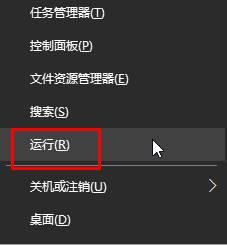
1、在开始菜单单击鼠标右键,点击【运行】;
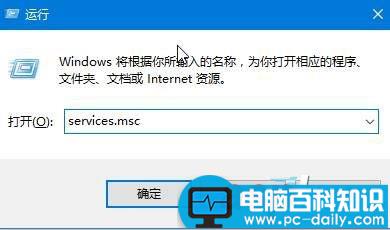
2、在框中输入:services.msc 点击确定打开“服务”;
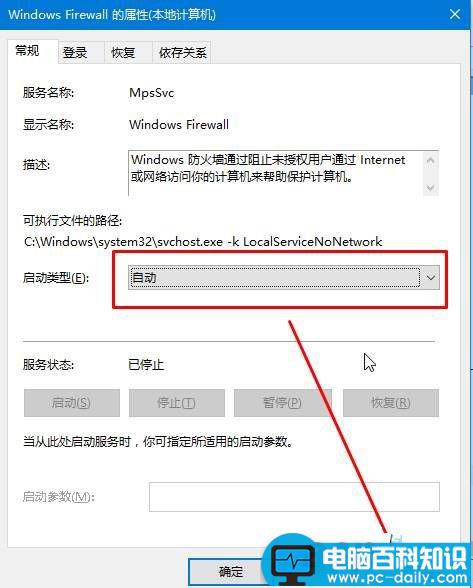
3、双击打开“Windows Firewall”服务,我们发现里面所有按钮都是灰色的,首先将他启动方式设置为“自动”,点击“应用”;
相关影片资源迅雷下载推荐
Win10 Mobile RS2预览版14943上手视频曝光
4、这时我们就可以“启动”按钮了,启动之后,在点击确定即可。
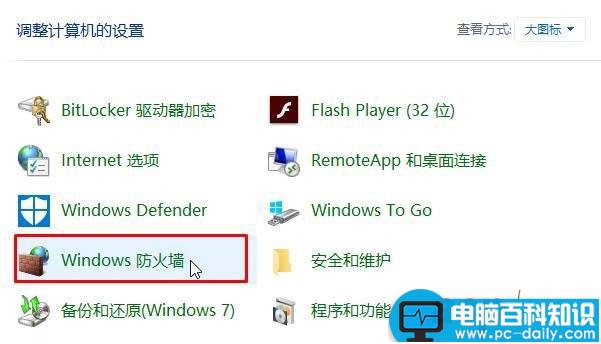
5、在开始菜单单击右键,选择“控制面板”;

6、查看方式修改为为“大图标”,点击“Windwos 防火墙”;
7、点击“使用推荐设置”即可。

以上就是小编带来的Win10防火墙打不开的解决方法,感谢大家的阅读,更多内容请关注网站。
相关影片资源迅雷下载推荐
win10系统下mfc100u.dll加载失败怎么办 win10电脑提示mfc100u.dll加载失败的解决方法
版权声明:除非特别标注,否则均为本站原创文章,转载时请以链接形式注明文章出处。