

Win8.1怎么彻底删除OneDrive?OneDrive是一款云存储服务,然而有些Win8.1用户并不喜欢该功能,欲将其删除!可是很多用户并不懂该如何删除OneDrive,下面小编就给大家带来Win8.1彻底删除OneDrive的方法,一起来看看吧。

操作步骤:
1、新建文本文档;
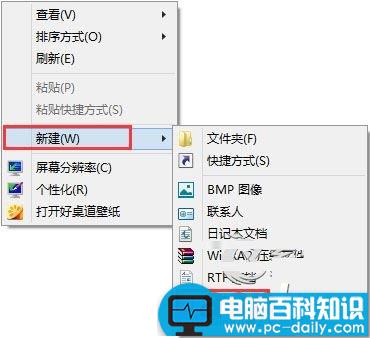
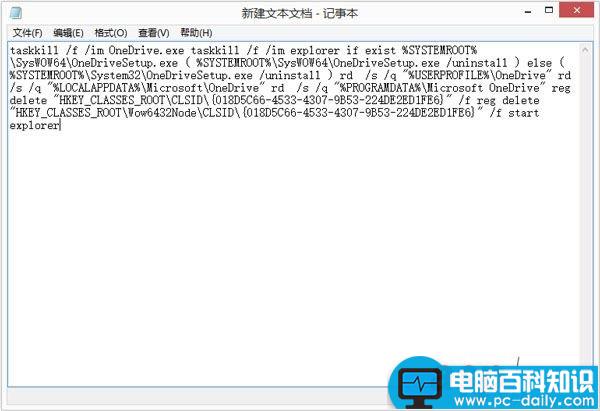
2、双击打开后,输入以下内容;
taskkill /f /im OneDrive.exe taskkill /f /im explorer if exist %SYSTEMROOT%\SysWOW64\OneDriveSetup.exe ( %SYSTEMROOT%\SysWOW64\OneDriveSetup.exe /uninstall ) else ( %SYSTEMROOT%\System32\OneDriveSetup.exe /uninstall ) rd /s /q “%USERPROFILE%\OneDrive” rd /s /q “%LOCALAPPDATA%\Microsoft\OneDrive” rd /s /q “%PROGRAMDATA%\Microsoft OneDrive” reg delete “HKEY_CLASSES_ROOT\CLSID\{018D5C66-4533-4307-9B53-224DE2ED1FE6}” /f reg delete “HKEY_CLASSES_ROOT\Wow6432Node\CLSID\{018D5C66-4533-4307-9B53-224DE2ED1FE6}” /f start explorer
相关影片资源迅雷下载推荐
win10系统下无法找到蓝牙鼠标怎么办 win10系统下无法找到蓝牙鼠标的原因及解决方法
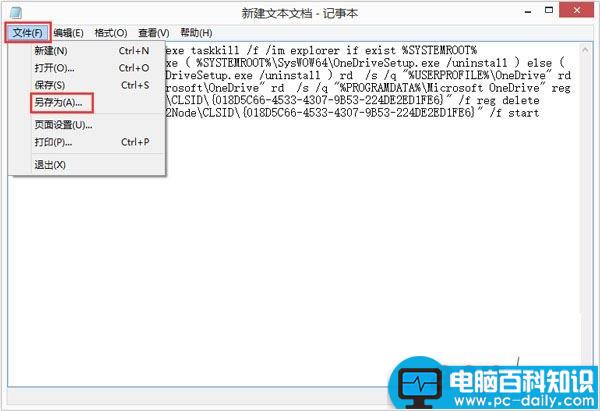
3、点击文件菜单,选择“另存为”命令;
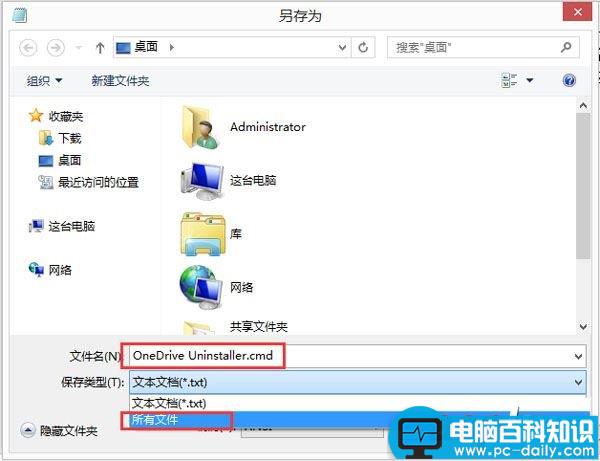
4、在另存为窗口,给它起个好听的名字,就叫“OneDrive Uninstaller.cmd”吧,这里一定要注意将保存类型设置成“所有文件”,否则不能保存成功;
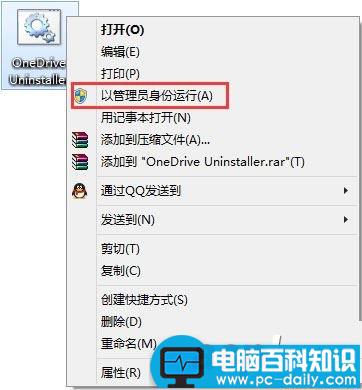
5、保存成功后,右键单击保存好的文件,菜单中选择“以管理员身份运行”,等待程序运行成功就可以了!
以上就是小编带来的Win8.1彻底删除OneDrive的方法,感谢大家的阅读,更多内容请关注网站。
相关影片资源迅雷下载推荐
开机慢又没升级SSD 如何免费提升Win10开机速度