

Win10系统怎么清空D盘?在win10系统中,许多用户在安装程序的时候都会将程序安装到磁盘D盘的根目录,导致一打开磁盘全是乱糟糟的文件,分不清哪些有用哪些没用,该如何将其全部清空呢?下面小编就给大家带来Win10清空磁盘的方法,一起来看看吧!
步骤:
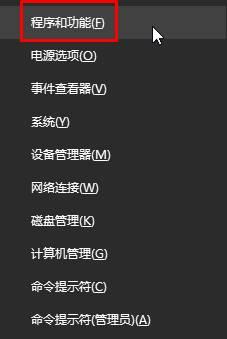
1、首先我们要确保没有当前没有运行需要清空磁盘中的程序,可以将其卸载掉,在开始菜单单击鼠标右键,选择“程序和功能”;
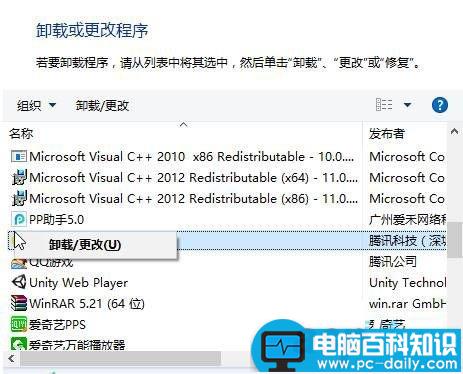
2、在需要卸载的程序上单击右键,选择“更改/卸载”将其卸载掉;
相关影片资源迅雷下载推荐
Win10笔记本如何关闭休眠模式?Win10关闭休眠模式的方法
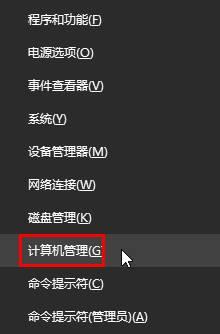
3、在开始菜单上单击鼠标右键,选择“计算机管理”;
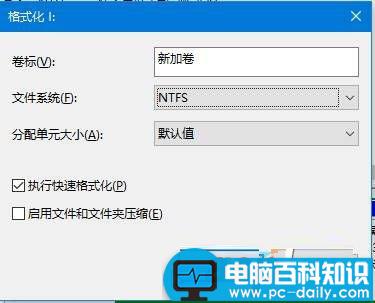
4、在左侧点击【磁盘管理】,在右侧找到磁盘D,单击右键,选择“格式化”;
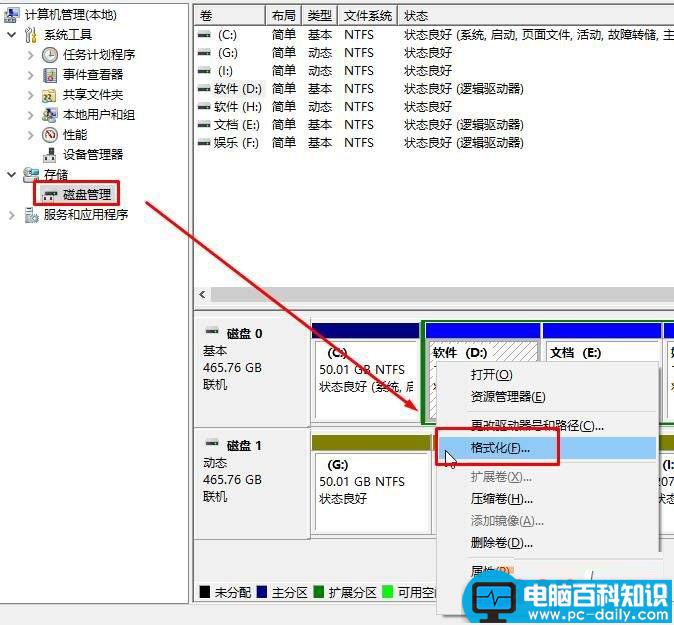
5、在格式化界面点击【确定】即可。
以上就是小编带来的Win10清空磁盘的方法,感谢大家的阅读,更多内容请继续关注网站!
相关影片资源迅雷下载推荐
Win10系统提示windows无法自动检测此网络的代理设置的原因及解决方法
版权声明:除非特别标注,否则均为本站原创文章,转载时请以链接形式注明文章出处。