

Win10怎么查看wifi密码?有时电脑连接到无线后,就把密码给忘记了,想要获取密码不知道如何查看,下面小编分享下Win10查看无线密码的方法,一起来看看吧。
具体方法如下:
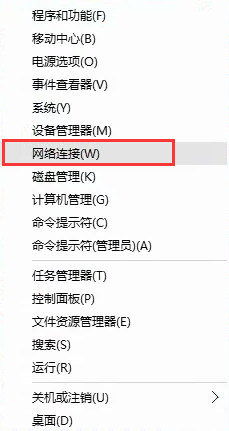
1、按下“Win+X”组合键呼出系统快捷菜单,点击“网络连接”;
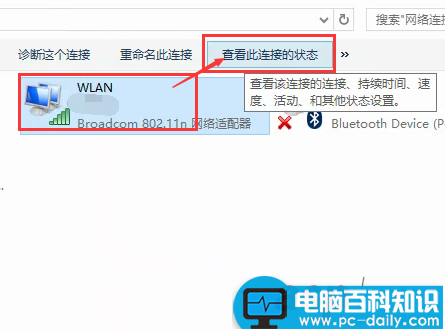
2、选中已连接的wifi的“无线网络”,然后点击“查看此连接的状态”;
相关影片资源迅雷下载推荐
Win10一直显示正在锁定怎么办 始终在界面转圈圈
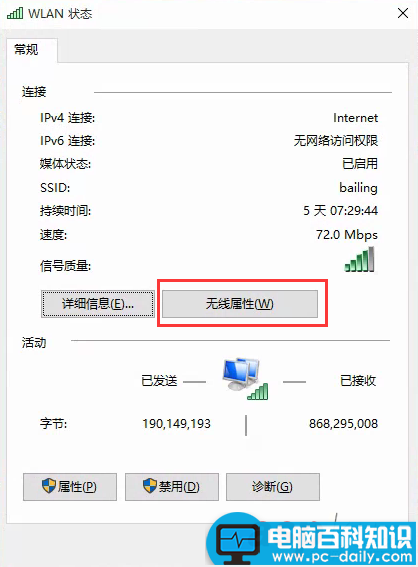
3、在“WLAN 状态”框中,点击“无线属性”;
4、然后在该“无线网络属性”中点击“安全”选卡,在下方勾选“显示字符”,然后我们就可以再“网络安全密匙”后方看到wifi密码了。
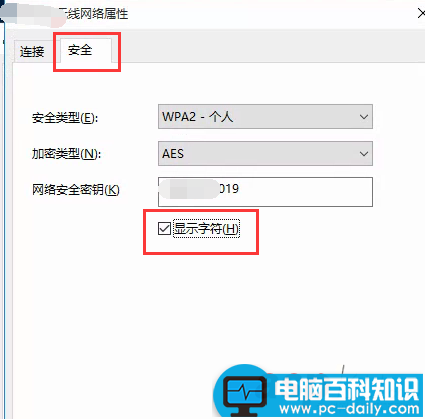
这样就可以看到所连接无线的密码了,当然你还可以在路由器下查看。感谢大家的阅读,更多内容请关注网站!
相关影片资源迅雷下载推荐
Win10开始菜单怎么添加常用网站?Win10开始菜单添加常用网站的方法
版权声明:除非特别标注,否则均为本站原创文章,转载时请以链接形式注明文章出处。