win10wifi受限怎么办?win10wifi受限解决图文教程

电脑入门知识大全 电脑知识 5

  win10wifi受限制怎么解决方法:

  1、装完系统发现无线网那有个黄叹号

win10wifi受限怎么办?win10wifi受限解决图文教程-第1张图片-90博客网

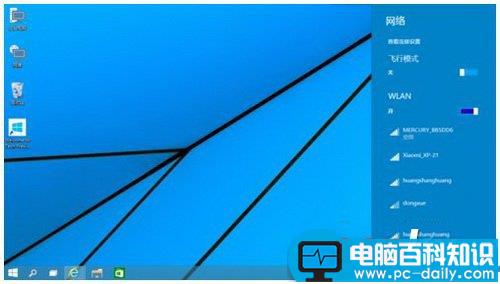
  2、左键一点弹出出来个列表,发现受限了

win10wifi受限怎么办?win10wifi受限解决图文教程-第2张图片-90博客网

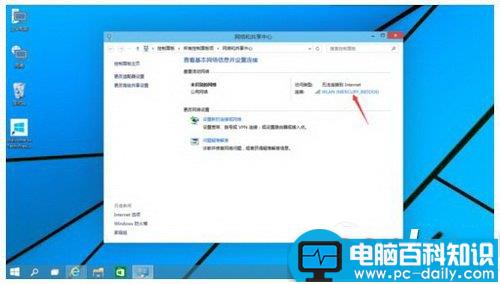
  3、在无线网上面右键,打开网络和共享中心

win10wifi受限怎么办?win10wifi受限解决图文教程-第3张图片-90博客网

  4、然后点击自己的无线网,弹出WLAN 状态

win10wifi受限怎么办?win10wifi受限解决图文教程-第4张图片-90博客网

  5、这里可以看到受限了,然后点 ’无线属性‘

win10wifi受限怎么办?win10wifi受限解决图文教程-第5张图片-90博客网

相关影片资源迅雷下载推荐

Win10系统电脑无法登录LOL提示服务器连接异常的原因及解决方法


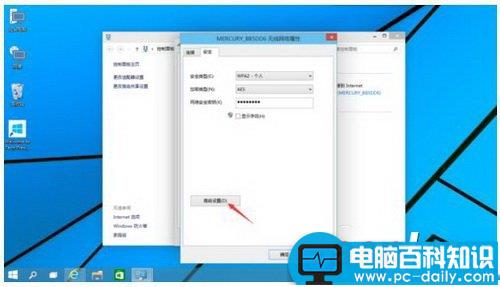
  6、弹出无线网属性,点击上面的选卡’安全‘

win10wifi受限怎么办?win10wifi受限解决图文教程-第6张图片-90博客网

  7、然后点击’高级设置‘

win10wifi受限怎么办?win10wifi受限解决图文教程-第7张图片-90博客网

  8、在弹出的高级设置里面可以看到“为此网络启用联邦信息处理标准(FIPS)兼容(F)"把前面勾上

win10wifi受限怎么办?win10wifi受限解决图文教程-第8张图片-90博客网

  9、勾上后点击’确定‘

win10wifi受限怎么办?win10wifi受限解决图文教程-第9张图片-90博客网

  10、最后断开下网络在从新连接就可以连上了

win10wifi受限怎么办?win10wifi受限解决图文教程-第10张图片-90博客网

  如果你在升级了win10后无线网wifi连接不上,可以参照上诉方法进行解决哦,希望对大家有用。


相关影片资源迅雷下载推荐

Win10系统默认应用web浏览器设置中找不到Edge选项的解决方法图文教程

抱歉,评论功能暂时关闭!