

W10桌面图标不见了,很闹心,还得自己去“文件资源管理器”里面找,很麻烦,那么Win10桌面图标不见了找出来呢?下面小编就为大家详细介绍一下,来看看吧!
步骤
打开电脑,只有一个回收站在桌面,我的电脑神马的都不见了,确实挺坑爹的那么我们往下看
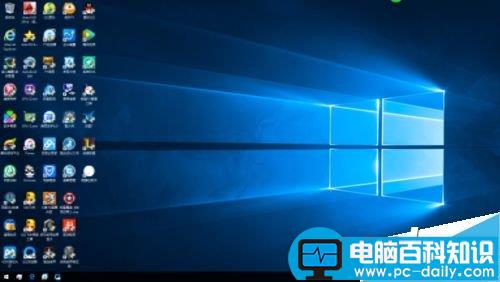
鼠标右键空白处,点击“个性化”

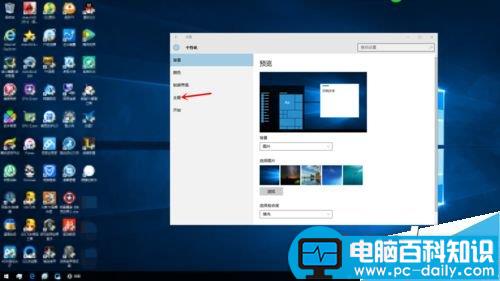
点击“主题”
相关影片资源迅雷下载推荐
Win10系统提示许可证即将过期的快速解决方法
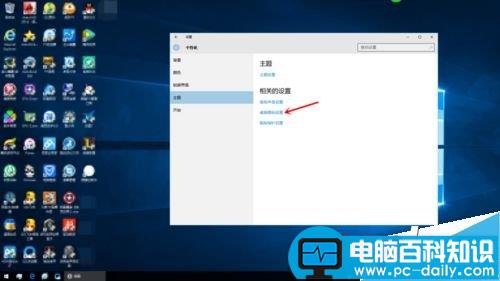
点击“桌面图标设置”
在弹出的窗口里面找到“计算机”、“用户的文件”、“网络”并打上勾
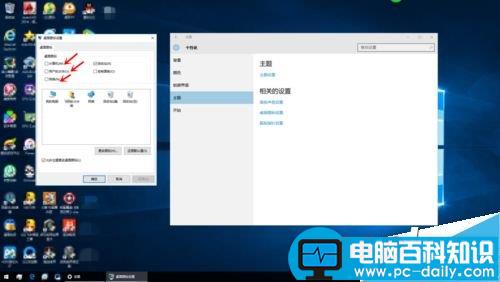
点击“确定”
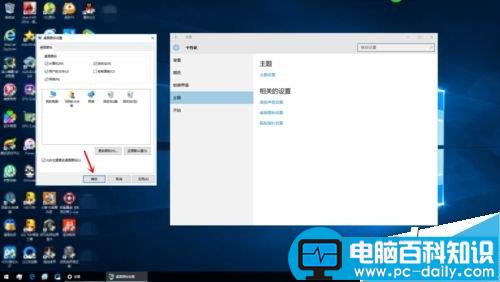
好了,大功告成,图标都回来啦~
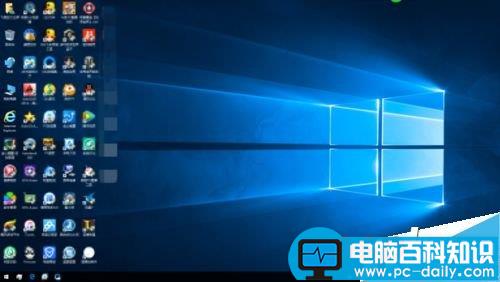
以上就是Win10桌面图标不见了找出来的方法介绍,大家按照上面步骤进行操作即可,希望这篇文章能对大家有所帮助!
相关影片资源迅雷下载推荐
Win10 Mobile/PC预览版10586.456更新了哪些内容? 更新内容汇总
版权声明:除非特别标注,否则均为本站原创文章,转载时请以链接形式注明文章出处。