

在Win10中,按Alt+Tab切换窗口时默认显示已打开的所有窗口,但这种设定可能会让某些用户感到杂乱,尤其是在打开窗口较多的情况下更容易有这种感觉。想要改变这种设定也很简单,跟随稍微修改一下注册表就可以完成。该方法的前几步和此前Win10任务切换背景透明度调节大法中的前几步完全相同,学会那个技术的同学学这个会更快。

▲图片说明:修改前的默认效果
具体方法如下:
1、在Cortana搜索栏输入regedit,按回车键进入注册表编辑器
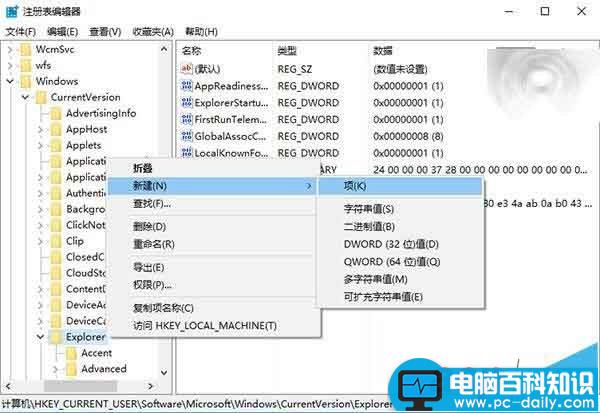
2、定位到 :HKEY_CURRENT_USER\SOFTWARE\Microsoft\Windows\CurrentVersion\Explorer
3、在Explorer下新建项,命名为MultitaskingView,如下图——
相关影片资源迅雷下载推荐
Win10系统激活失败提示错误代码0x803f7001的原因及解决方法
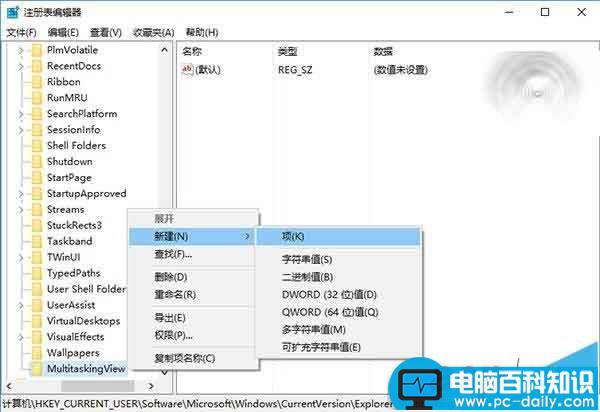
4、在MultitaskingView下新建项,命名为AltTabViewHost,如下图——
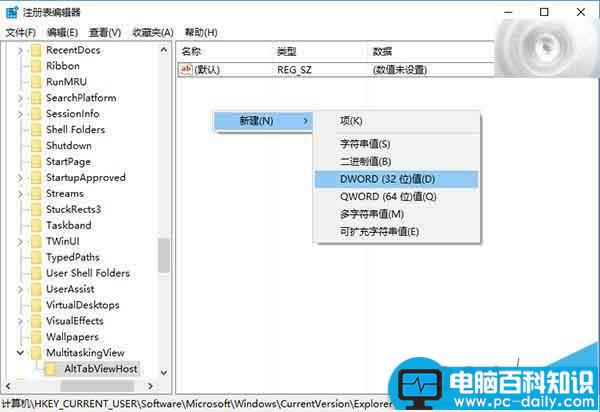
5、在AltTabViewHost右侧窗口新建DWORD(32位)值,命名为wallpaper,如下图——
6、双击打开wallpaper,修改数值数据为“1”,如下图——
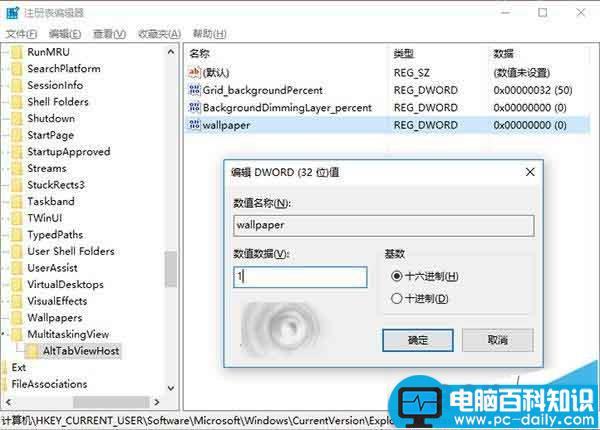
这样一来,再次按下Alt+Tab切换任务就直接显示桌面,而不会显示已打开窗口了。想要恢复默认,把wallpaper数值数据改为0,或者删除wallpaper即可。

▲图片说明:修改后的效果
相关影片资源迅雷下载推荐
Win10专业版系统找到帮助与支持的三种方法介绍
版权声明:除非特别标注,否则均为本站原创文章,转载时请以链接形式注明文章出处。