

每一代操作系统在安全和故障恢复方面都会得到继承和加强,win10在恢复方面已经越来越强大。
1、恢复驱动器主要是为了恢复win10系统用的,是将win10恢复到之前的一个状态,但这个功能无法恢复第三方应用和数据
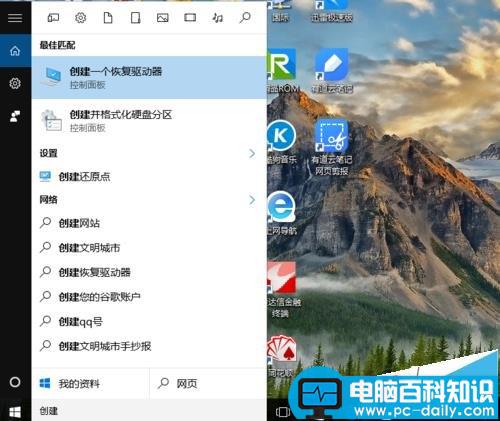
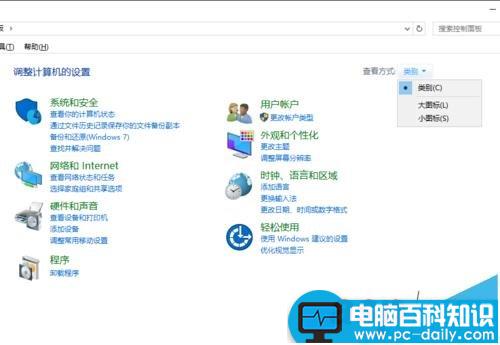
2、打开控制面板,将右上角的查看方式由缺省的<类别>下拉改为《小图标》,如下图所示。
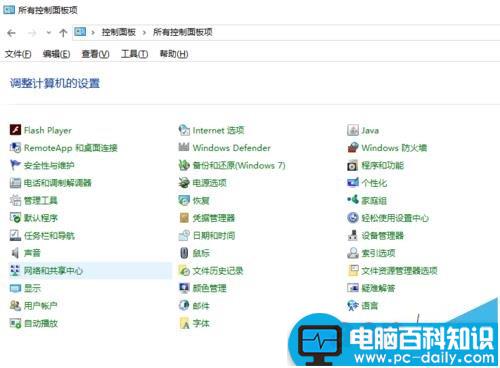
3、改成小图标模式后,选中第五行的<恢复>功能。从这里也可以理解创建恢复驱动器是用于系统恢复。
相关影片资源迅雷下载推荐
Win10系统安装迅雷看看卡在正在准备安装的解决方法
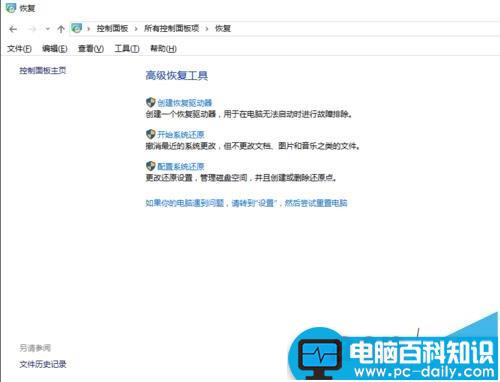
4、进入后,选择<高级恢复工具>下的<创建恢复驱动器>,第二个选项<开始还原>是用来使用当前创建的。
5、出现是否允许对本电脑的更改安全选择,选择是,在后一个弹口窗口选中将系统文件备份到恢复驱动器
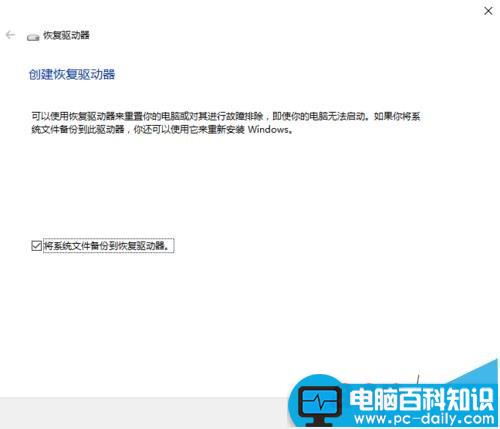
6、点击下一步后进入创建,建议选择U盘创建,而不是使用本地硬盘,不然万一系统崩了就麻烦了

相关影片资源迅雷下载推荐
Win10系统无法启动task scheduler服务的解决方法
版权声明:除非特别标注,否则均为本站原创文章,转载时请以链接形式注明文章出处。