

Win10怎么显示文件后缀名?在我们使用电脑的过程中,如果文件不显示后缀名,是不是对我们的工作造成很大的不便呢?比如图片,我们看不见图片的格式,还需要点击图片的属性来查看图片格式,是不是很麻烦呢?在Win10系统下,要怎样操作才会显示文件的后缀名呢?下面小编就给大家带来Win10系统显示文件后缀名的方法,一起来看看吧。
方法/步骤:
1、如下图可以看到了文件,在这里文件看到了,而扩展名没有看到。

2、单击“查”,选择”选项”。

相关影片资源迅雷下载推荐
Win10在哪里更改默认应用?默认应用更改方法图解
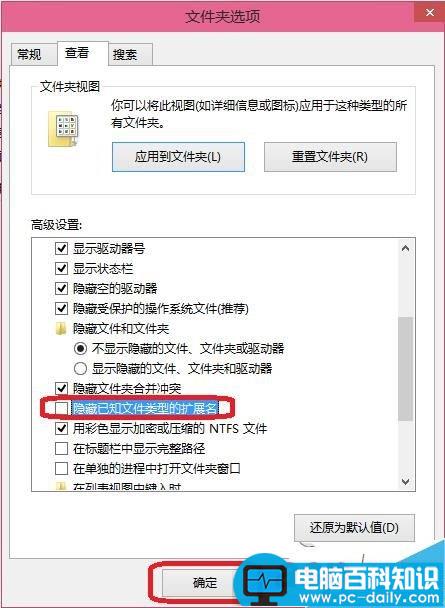
3、出现了文件夹选项,单击“查看”。

4、在选择不要勾,“隐藏已知文件类型的扩展名,在单击”确定“。
5、如下图可以看到了.jnt、rar、txt、文件扩展名。

方法很简单,磨刀不误砍柴工,小小设置一下将会很大程度上提高你的工作效率。以上就是小编带来的Win10系统显示文件扩展名的方法,感谢大家的阅读,更多内容请关注网站!
相关影片资源迅雷下载推荐
Win10系统应用商店无法打开提示需要新应用打开ms-windows-store的解决方法
版权声明:除非特别标注,否则均为本站原创文章,转载时请以链接形式注明文章出处。