

Win10系统edge无法打开网页怎么办?Win10作为新系统,用户总是能碰到奇奇怪怪的问题。这不,有位用户反馈说:在连网状态下,IE浏览器、360浏览器等都可以正常打开网页,而edge浏览器却无法打开网页。这是怎么回事呢?下面小编就给大家带来解决方法,一起来看看吧。

步骤如下:
1、按下“Win+X”组合键呼出系统快捷菜单,点击“命令提示符(管理员)”;

2、在命令提示在中键入:netsh int tcp set heuristics disabled 按下回车键;
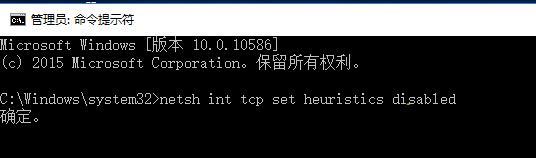
3、在命令提示符框中键入:netsh int tcp set global autotuninglevel=disabled 按下回车键
相关影片资源迅雷下载推荐
Win10使用系统自带的电子相册整理电脑中照片方法图解

4、在命令提示符框中键入:netsh int tcp set global rss=enabled 按下回车键;

5、按下“Win+X”组合键呼出系统快捷菜单,点击“程序和功能”;

6、将系统中安装的防火墙软件 ,单击右键,卸载完成后重启计算机。

Win10系统edge无法连接网络一般都是由防火墙导致的,我们只要将防火墙软件卸载即可解决。以上就是小编带来的Win10系统edge浏览器无法打开网页的解决方法,希望可以帮助到大家,更多内容请关注网站!
相关影片资源迅雷下载推荐
win10系统怎么安装spss 22.0软件?win10系统spss 22.0安装教程
版权声明:除非特别标注,否则均为本站原创文章,转载时请以链接形式注明文章出处。