

主题壁纸可以动态的切换一批桌面背景图片,很漂亮,赏心悦目。在windows10中怎样设置主题桌面壁纸呢?下面小编就为大家详细介绍一下,来看看吧
为了个性化我们的桌面,我们来设置一下win10主题

步骤
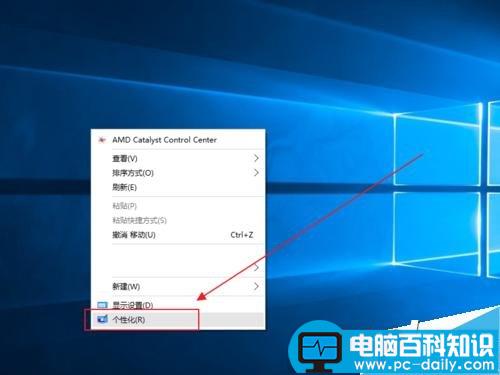
在桌面上右键,找到“个性化”,并点击;
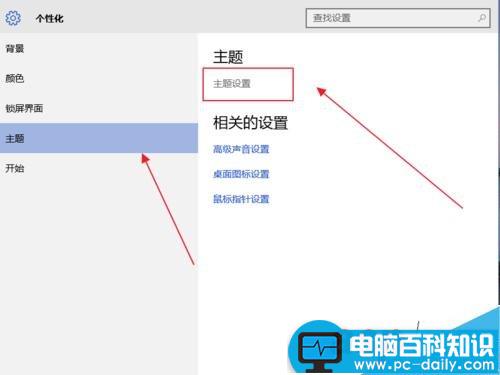
在个性化窗体中,找到“主题”,点击:主题设置
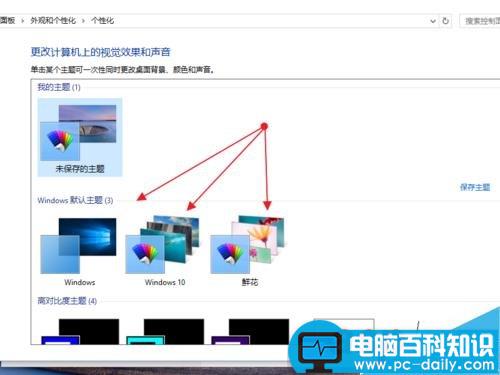
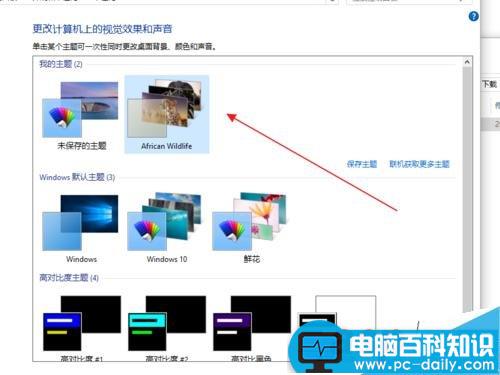
这时我们能看到windows默认的3个主题,可以选择一个使用。
相关影片资源迅雷下载推荐
win10系统将IIS服务器发送到桌面快捷方式方法
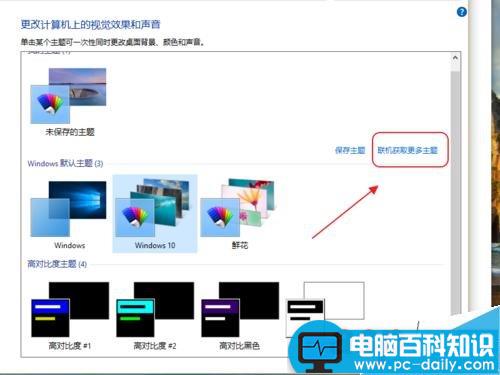
如果感觉不合适,也可以按照下图,点击:联机获取更多主题(请确保网络正常)
点击后,会自动跳转到微软的主题网站,如下图,你可以选择一个喜爱的主题进行下载
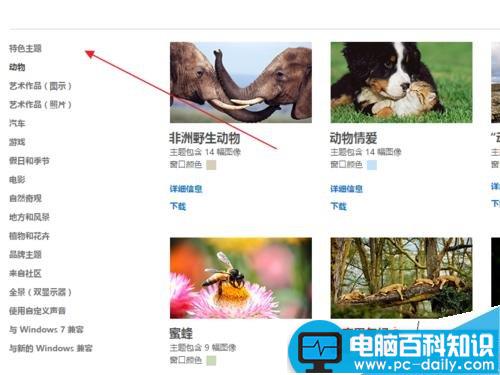
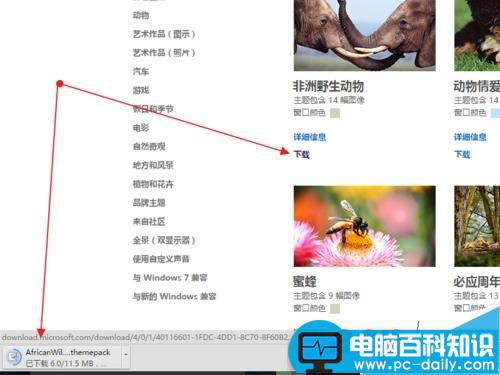
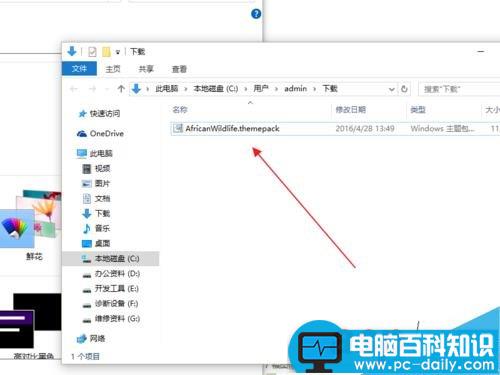
下载完成后,双击下载后的文件,就可以自动安装到主题中。然后点击你需要设定的主题就可以了。
以上就是win10设置主题图文教程,不会的朋友可以参考本文,希望能对大家有所帮助!
相关影片资源迅雷下载推荐
Win10系统下用户文件夹变得很大解决方案
版权声明:除非特别标注,否则均为本站原创文章,转载时请以链接形式注明文章出处。