

win10系统IIS开启ASP程序错误信息怎么调试?windows10系统下搭建了IIS环境但是出现错误,今天小编就为大家带来解决方法,来看看吧
一些用户因为工作需求,在全新的windows10 32位系统下搭建了IIS环境,后面该用户又想让IIS开启ASP程序错误信息调试,这该如何操作呢?为了让大家更好地使用windows10正式版系统,小编就分享下IIS开启ASP程序错误信息调试的具体方法。
具体方法如下:
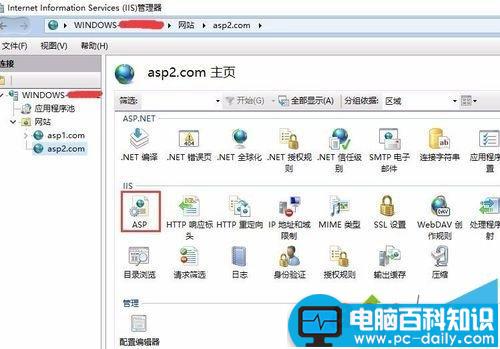
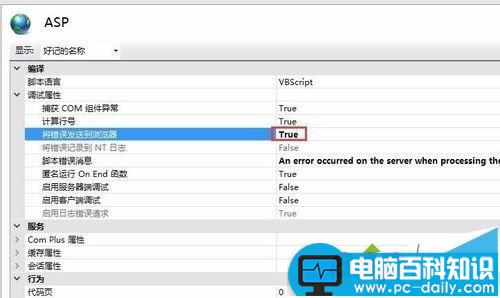
1、打开IIS服务管理器,快速双击ASP,然后将错误发送到浏览器设置为True,如图:
相关影片资源迅雷下载推荐
Win10一周年更新Edge浏览器将支持Modern UI自动化
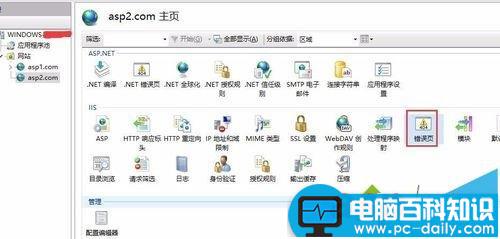
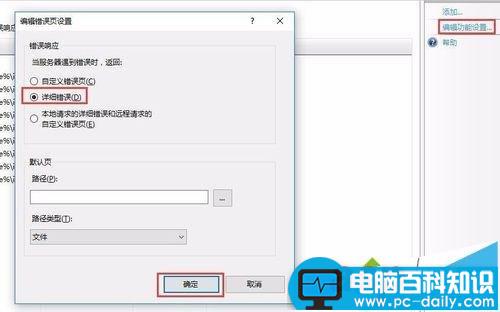
2、回到主页,快速双击错误页,然后点击右侧编辑功能设置,选中详细错误,最后点确定就可以了,如图:
win10系统下IIS开启ASP程序错误信息调试的方法就介绍到这里了。需要开启ASP程序错误信息调试的朋友,不妨按照小编的方法尝试看看!
相关影片资源迅雷下载推荐
win10系统自定义锁屏图片步骤 win10系统如何自定义锁屏图片
版权声明:除非特别标注,否则均为本站原创文章,转载时请以链接形式注明文章出处。