

很多用户纷纷将操作系统升级到了Win10,体验Win10系统的新性能,新特性。但同时也遇到一些无法解决的问题。所以,今天小编要在接下来的内容中和大家分享Win10系统开启Windows Audio服务以及设置服务登录的方法。
1、打开计算机管理;

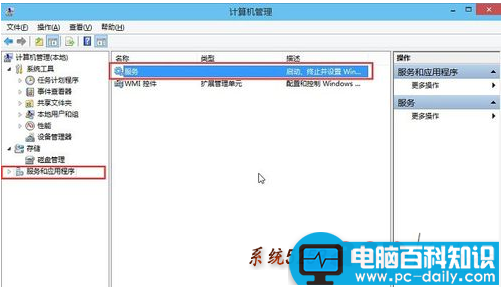
2、点击“服务和应用程序”——“服务”;
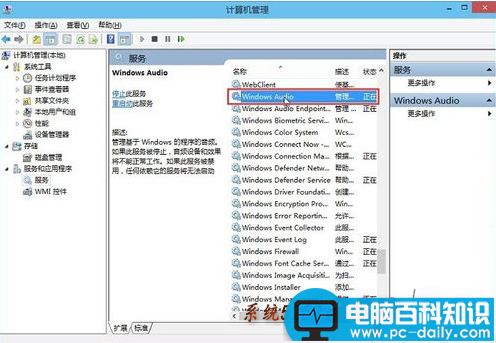
3、在服务列表中,找到“Windows Audio”并双击打开;
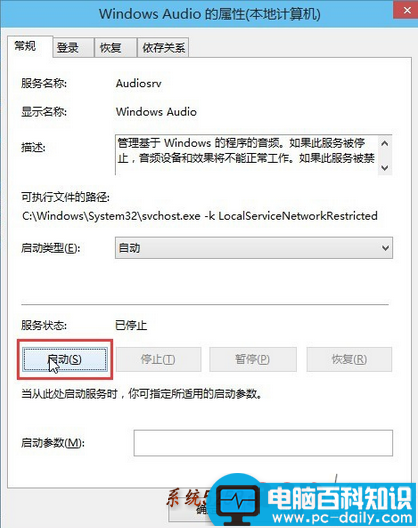
4、点击“启动”按钮;
相关影片资源迅雷下载推荐
Win10系统下解决无法使用IE浏览器的三种方法
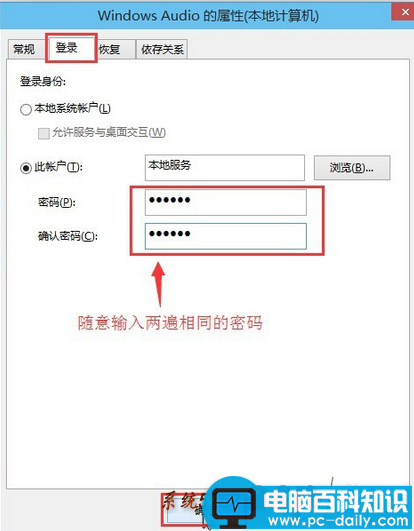
5、点击切换到“登录”选项卡,选择此账户,输入两遍相同的密码(如:123456),然后点击确定;
6、在弹出的窗口中点击确定;

7、系统提示重启服务才可生效,可以通过重启电脑完成。

以上就是在Win10系统开启Windows Audio服务并设置服务登录的操作步骤。
相关影片资源迅雷下载推荐
Win10一周年更新操作中心细节曝光:缩略图上头条/logo成为排序标识
版权声明:除非特别标注,否则均为本站原创文章,转载时请以链接形式注明文章出处。