

win10系统怎么设置outlook开机启动?
作者:佚名 字体:[ ] 来源:互联网 时间:12-17 16:52:08
win10系统怎么设置outlook开机启动?工作中经常使用outlook,所以想设置开机启动,这样开机就可以收到公司的信息,下面分享win10中outlook设置成开机启动的详细教程
outlook,是我们经常用来收发邮件的常用工具,最好是设置成开机自动启动,可是win10下,很多人不会设置,那该怎么办呢?今天就让我来分享一下:win10中outlook如何开机自动启动
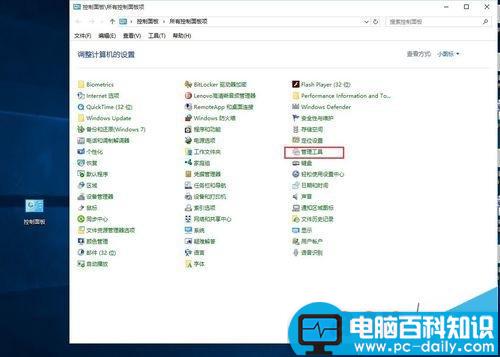
1、打开我们的控制面板,在众多的命令菜单中,选择点击:管理工具
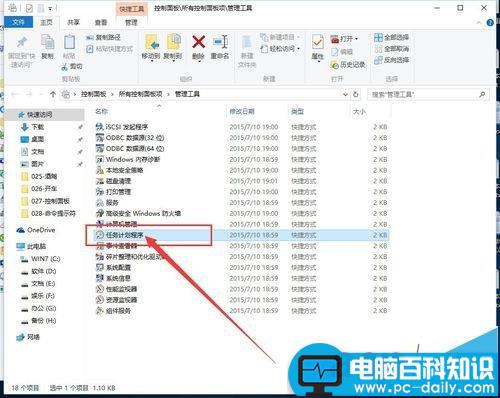
2、在“管理工具”的子菜单中,我们找到并点击打开“任务计划程序”。
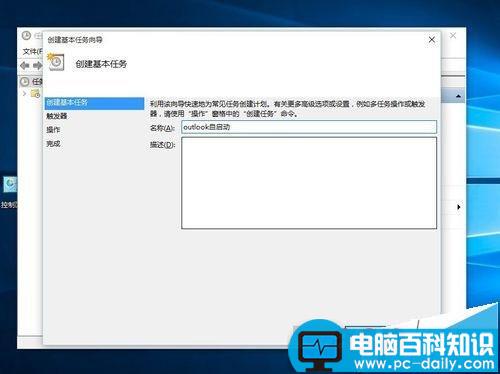
3、然后在打开的任务程序中,右键选择“创建新的基本任务”,然后填写名称,点击下一步。
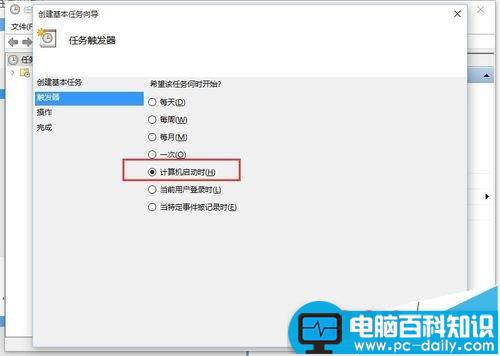
4、在“触发器”里面,我们选择勾选的是“计算机启动时”,然后继续下一步,在操作里面,选择“启动程序”
相关影片资源迅雷下载推荐
win10事件查看器怎么打开?事件查看器的两种打开方法
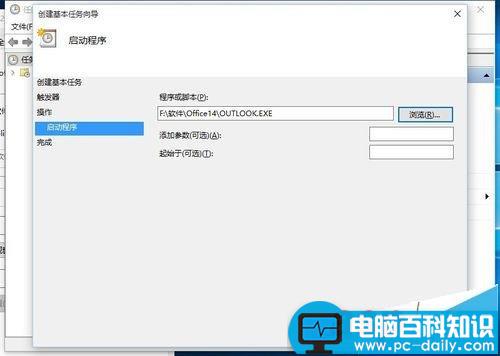
5、选择我们要启动的程序,注意不要选择桌面上的快捷方式,那样会失败哦,要选择安装的源程序里面的。
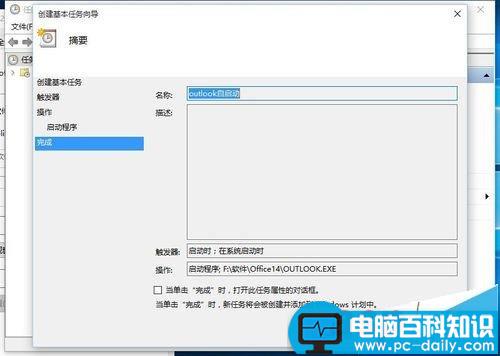
6、然后继续点击“下一步”,直至“完成”接口。
相关推荐:
outlook文件默认存储路径C盘怎么改到D盘?
win10应用程序添加到开机启动项的两种解决办法
Outlook输入正确的密码仍提示密码不正确该怎么办?
Tag:Win10 开机启动 Outlook
相关文章
文章分类
大家感兴趣的内容
最近更新的内容
相关影片资源迅雷下载推荐
升级更新win10遇到错误代码8024000B的两种解决办法
版权声明:除非特别标注,否则均为本站原创文章,转载时请以链接形式注明文章出处。