win10屏幕键盘快捷键设置技巧(五种方法) win10怎样打开屏幕键盘

电脑入门知识大全 电脑知识 401
屏幕键盘是一个模拟键盘的系统软件,必要的时候可以代替物理键盘,本文通过五种方法给大家介绍win10打开屏幕键盘的方法,小伙伴们一起学习吧

屏幕键盘是一个模拟键盘的系统软件,必要的时候可以代替物理键盘,本文介绍win10怎样打开屏幕键盘,具体方法步骤如下所示:

方法1

1.用“Cortana”打开屏幕键盘,语音输入:打开屏幕键盘或开启屏幕键盘
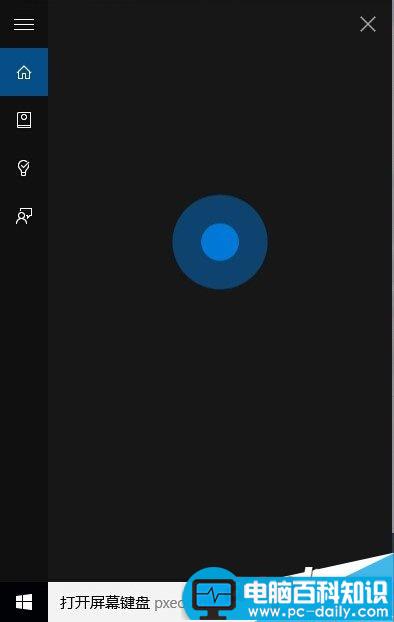
win10屏幕键盘快捷键设置技巧(五种方法) win10怎样打开屏幕键盘-第1张图片-90博客网


方法2
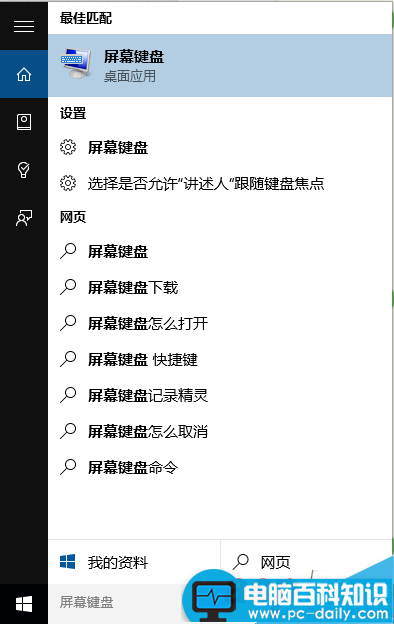
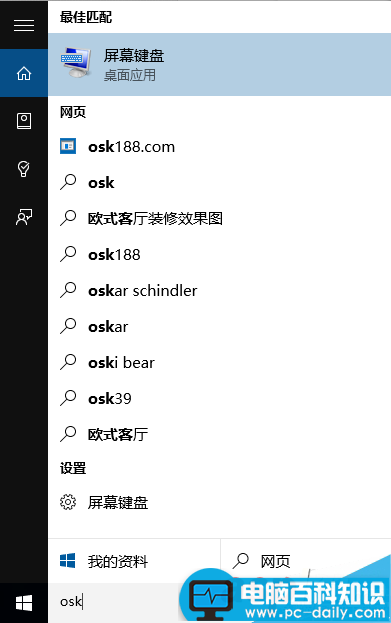
1.从“开始”搜索栏里面直接输入:屏幕键盘 或osk 进行搜索

win10屏幕键盘快捷键设置技巧(五种方法) win10怎样打开屏幕键盘-第2张图片-90博客网

win10屏幕键盘快捷键设置技巧(五种方法) win10怎样打开屏幕键盘-第3张图片-90博客网

方法3
1.使用WIN+U进入“轻松使用设置中心“点击”启动屏幕键盘(K)“即可开启

相关影片资源迅雷下载推荐

win10更新后电脑蓝屏开不了机的原因以及解决方法
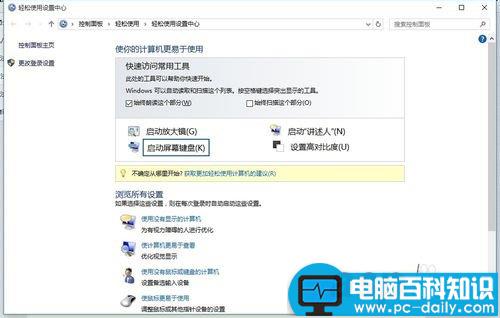
win10屏幕键盘快捷键设置技巧(五种方法) win10怎样打开屏幕键盘-第4张图片-90博客网


方法4
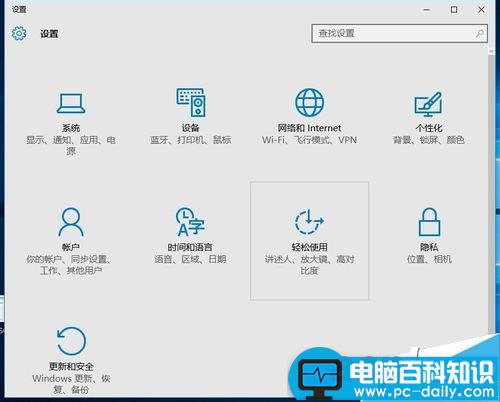
1.从“设置”里面点击进入“轻松使用

win10屏幕键盘快捷键设置技巧(五种方法) win10怎样打开屏幕键盘-第5张图片-90博客网


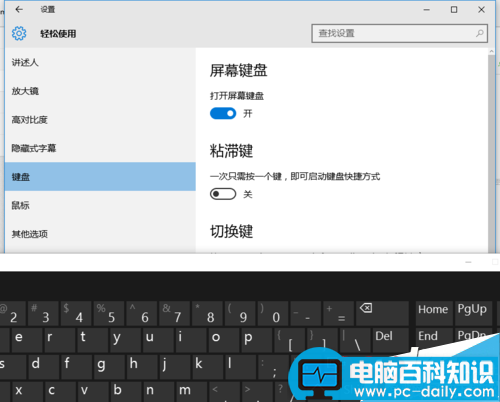
2.点击“键盘”将“打开屏幕键盘”状态设置为开

win10屏幕键盘快捷键设置技巧(五种方法) win10怎样打开屏幕键盘-第6张图片-90博客网


方法5
1.从“运行”里面开启屏幕键盘:WIN+R打开运行,输入:OSK 点击确认即可开启
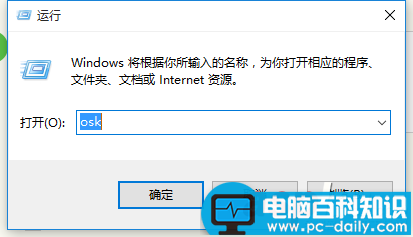
win10屏幕键盘快捷键设置技巧(五种方法) win10怎样打开屏幕键盘-第7张图片-90博客网

以上内容是小编给大家介绍的五种方法关于win10屏幕键盘快捷键设置技巧的相关资料,希望大家喜欢。


相关影片资源迅雷下载推荐

Win10系统通知框的样式怎么变成Win7“气球"式?

抱歉,评论功能暂时关闭!