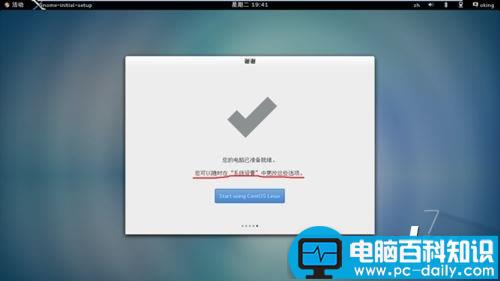
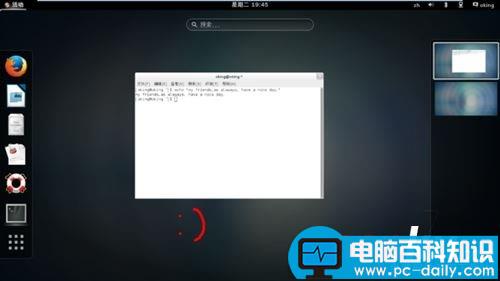
u盘安装centos 7图文教程

电脑入门知识大全 电脑知识 2

还在使用光盘去安装系统你就OUT了,现在流行U盘安装,现在提供的这个U盘刻录工具只有100多KB,却能美帮你制作一个U盘安装盘,非常方便

推荐下载:

U盘刻录工具下载

CentOS 7 正式版下载

下图片是工具说明:
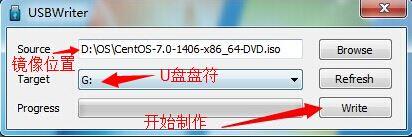
u盘安装centos 7图文教程-第1张图片-90博客网

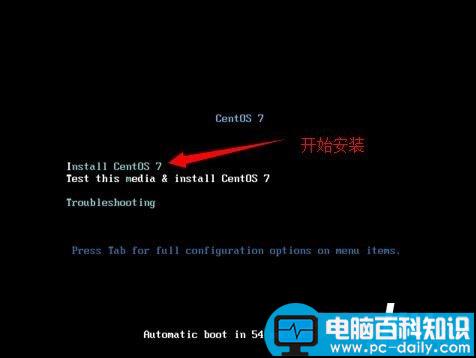
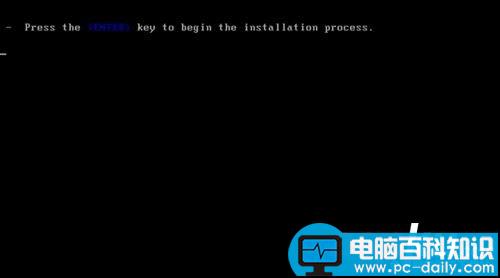
U盘启动安装光盘制作完成后开始启动,记得在BIOS里设置U盘启动。

u盘安装centos 7图文教程-第2张图片-90博客网

u盘安装centos 7图文教程-第3张图片-90博客网

u盘安装centos 7图文教程-第4张图片-90博客网

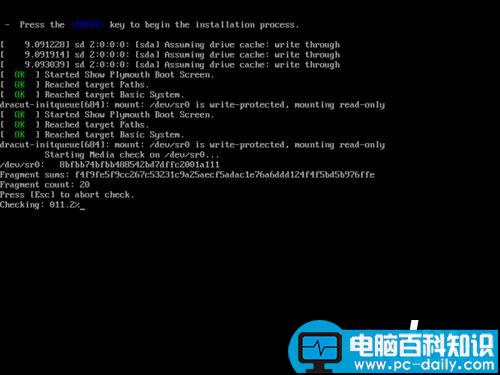
等待检查完就可以进入安装了,不想等待的按ESC退出,没关系的。。

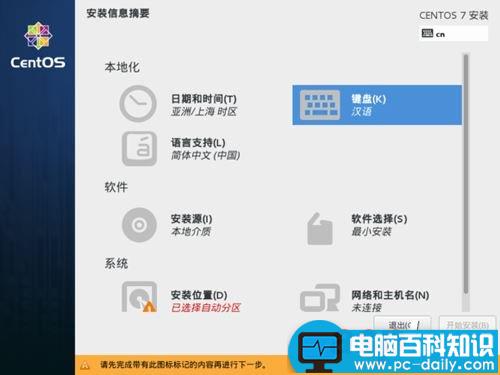
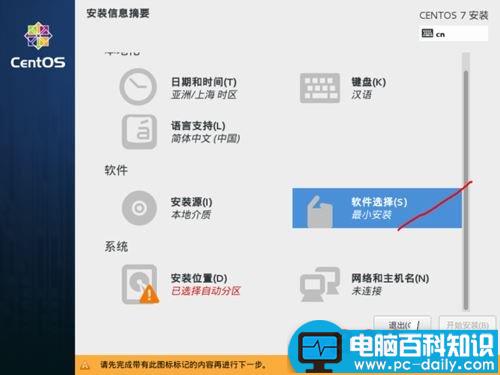
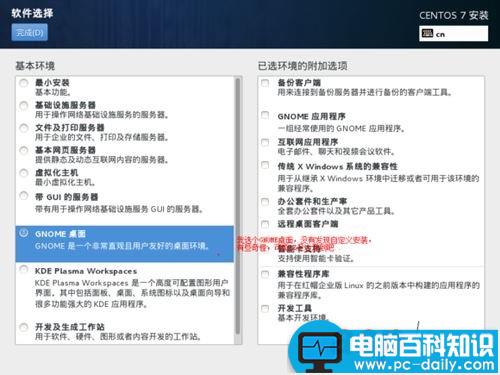
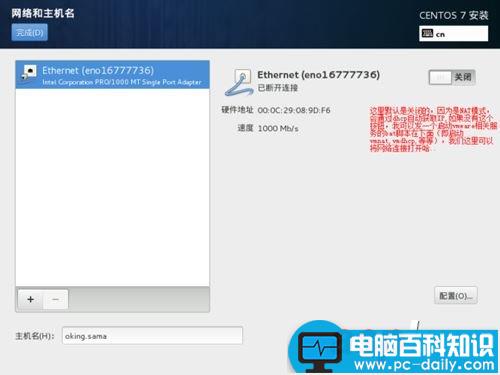
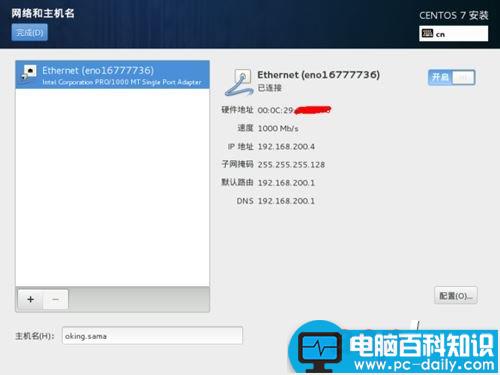
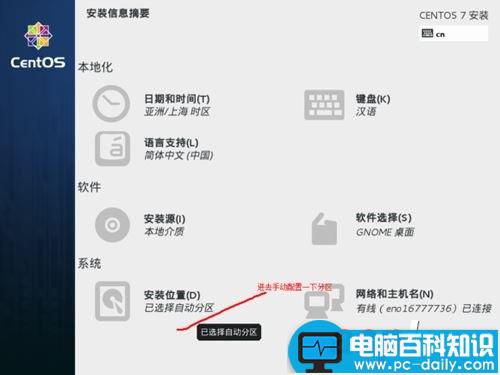
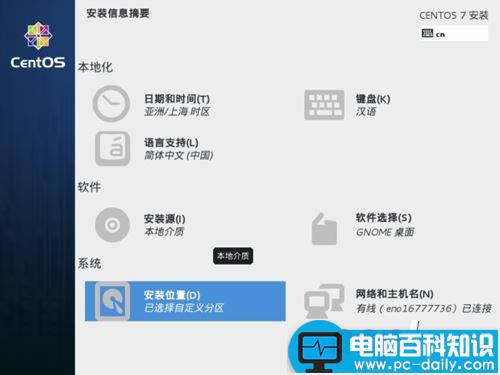
.接下来就可以进入图形化安装界面了..

u盘安装centos 7图文教程-第5张图片-90博客网

u盘安装centos 7图文教程-第6张图片-90博客网

u盘安装centos 7图文教程-第7张图片-90博客网

u盘安装centos 7图文教程-第8张图片-90博客网

u盘安装centos 7图文教程-第9张图片-90博客网

u盘安装centos 7图文教程-第10张图片-90博客网

u盘安装centos 7图文教程-第11张图片-90博客网

u盘安装centos 7图文教程-第12张图片-90博客网

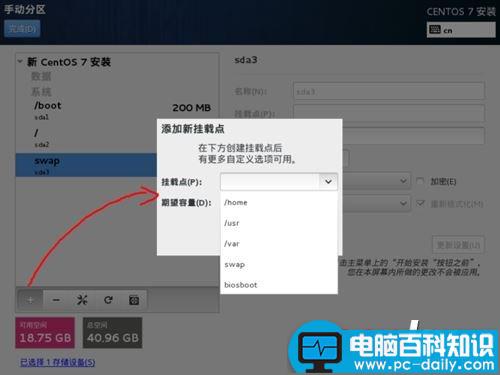
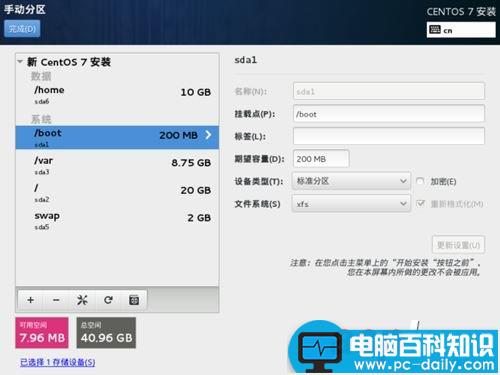
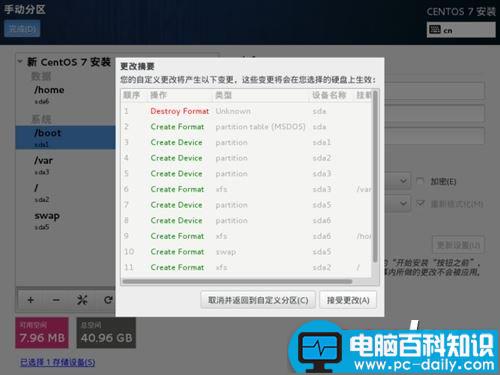
接下来就是挂载文件目录到磁盘上啦

u盘安装centos 7图文教程-第13张图片-90博客网

u盘安装centos 7图文教程-第14张图片-90博客网

u盘安装centos 7图文教程-第15张图片-90博客网

u盘安装centos 7图文教程-第16张图片-90博客网

相关影片资源迅雷下载推荐

Centos内存占满如何释放内存?
u盘安装centos 7图文教程-第17张图片-90博客网

u盘安装centos 7图文教程-第18张图片-90博客网

u盘安装centos 7图文教程-第19张图片-90博客网

u盘安装centos 7图文教程-第20张图片-90博客网

u盘安装centos 7图文教程-第21张图片-90博客网

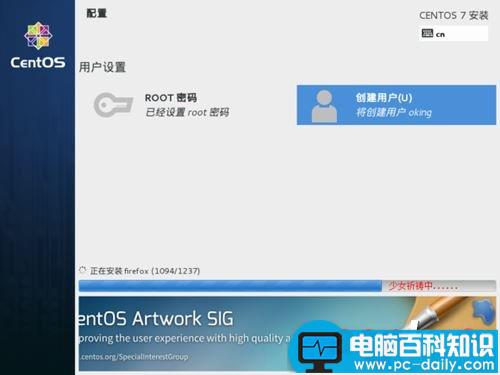
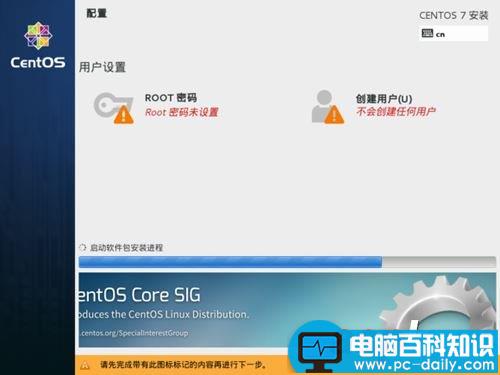
在安装的过程中,我们可以设置一下root密码,还可以创建一个常用账号(* ̄▽ ̄)y
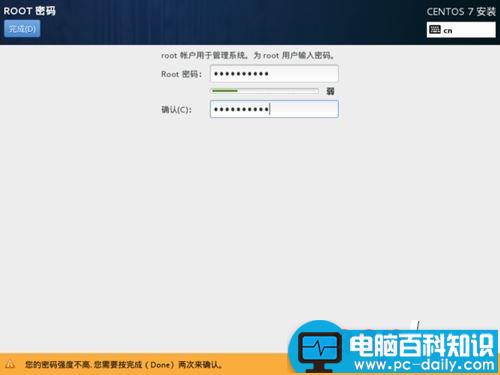
u盘安装centos 7图文教程-第22张图片-90博客网

u盘安装centos 7图文教程-第23张图片-90博客网

u盘安装centos 7图文教程-第24张图片-90博客网

u盘安装centos 7图文教程-第25张图片-90博客网

u盘安装centos 7图文教程-第26张图片-90博客网

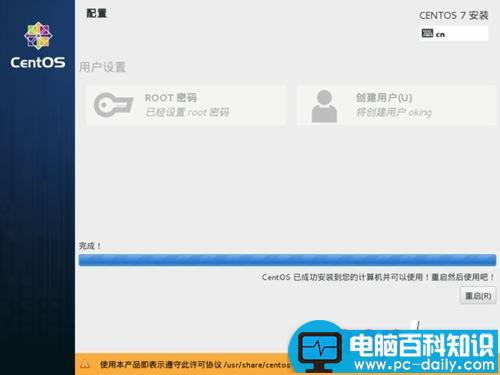
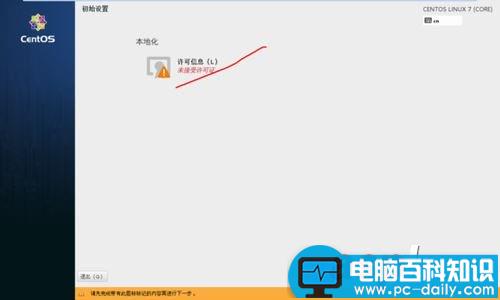
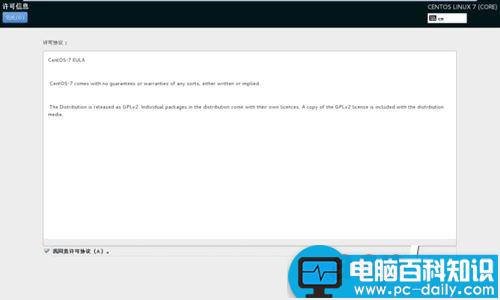
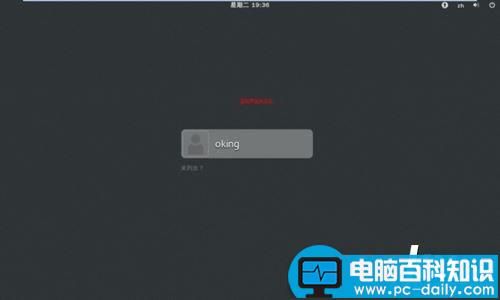
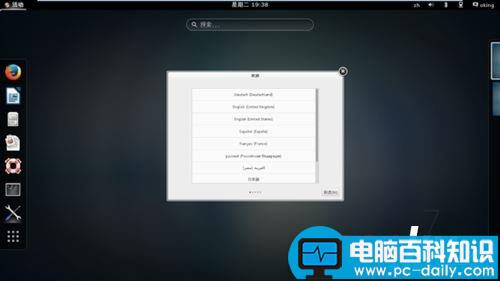
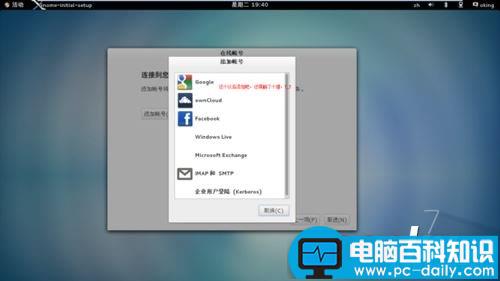
重启机器,完成剩余的配置

u盘安装centos 7图文教程-第27张图片-90博客网

u盘安装centos 7图文教程-第28张图片-90博客网

u盘安装centos 7图文教程-第29张图片-90博客网

u盘安装centos 7图文教程-第30张图片-90博客网

u盘安装centos 7图文教程-第31张图片-90博客网

u盘安装centos 7图文教程-第32张图片-90博客网

u盘安装centos 7图文教程-第33张图片-90博客网

u盘安装centos 7图文教程-第34张图片-90博客网

u盘安装centos 7图文教程-第35张图片-90博客网

u盘安装centos 7图文教程-第36张图片-90博客网

u盘安装centos 7图文教程-第37张图片-90博客网

u盘安装centos 7图文教程-第38张图片-90博客网

教程完!有什么不明白的请继续关注,为你解决一系列难题!


相关影片资源迅雷下载推荐

centos怎么将图形界面切换到命令行?

抱歉,评论功能暂时关闭!