

电脑黑屏怎么安装系统
(电脑黑屏怎么安装系统到电脑上)
电脑黑屏怎么重装系统,如何安装电脑的操作系统的思路,建议大家点赞收藏
首先我们先来看一下安装电脑操作系统的基本思路
有五步
第一步、我们需要去准备一个八g以上的U盘,去安装,下载安装我们的u盘p启动工具我们常用的u盘p型工具有我们的老白菜、我们的u深度、我们的新毛桃、u启动等等等等




第二步、我们需要去下载一个我们的操作系统的迹象或者说勾手的文件建议大家去微软的官方去下载他的原版的操作系统不要去额在网站上下载那些什下载什么某某某某花是吧某某某某度还有某某某某菜等等等等这种操作系统因为后期你在使用过程中会非常非常的头疼那么
相关影片资源迅雷下载推荐
win7电脑锁屏密码关闭-(win7电脑锁屏密码怎么取消)
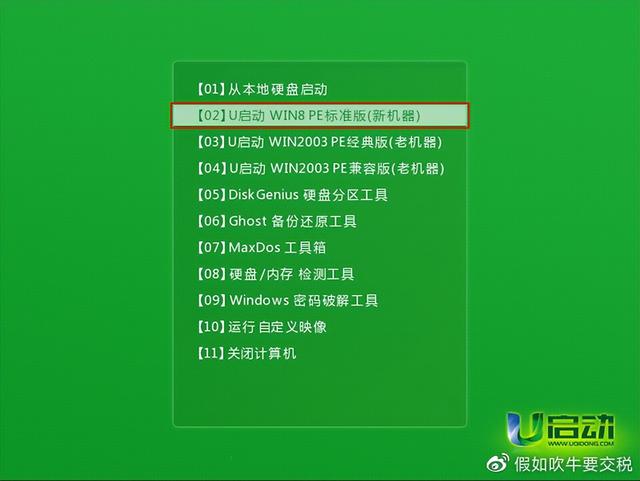
第三步、就是我们要去启动我们的pe盘引导工具,当然,每个品牌的电脑引导的过程都不一样

第四步、我们需要在我们的pe的环境下一键去执行安装我们的操作系统进行
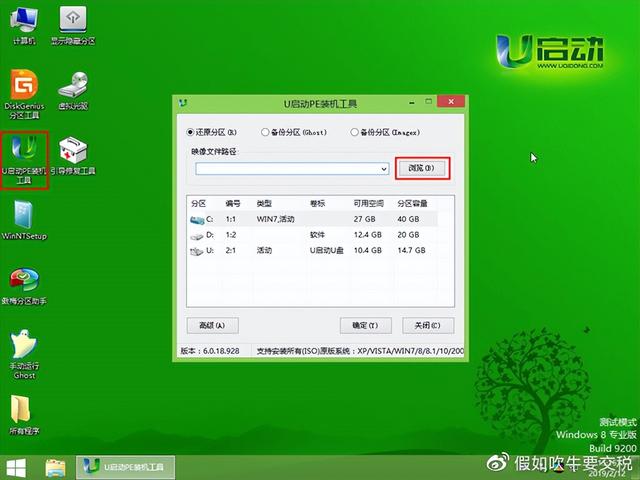
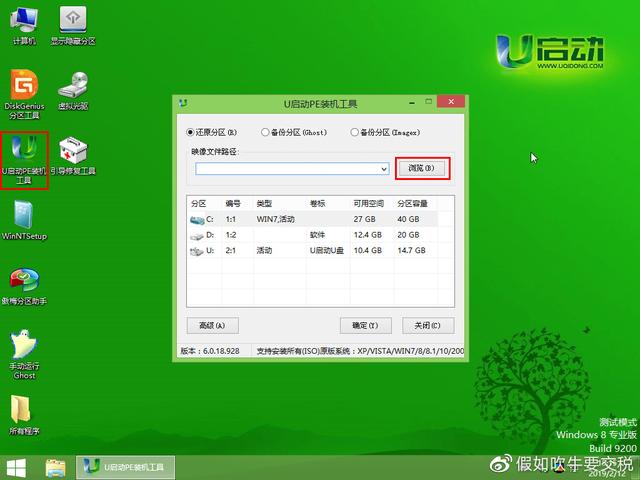
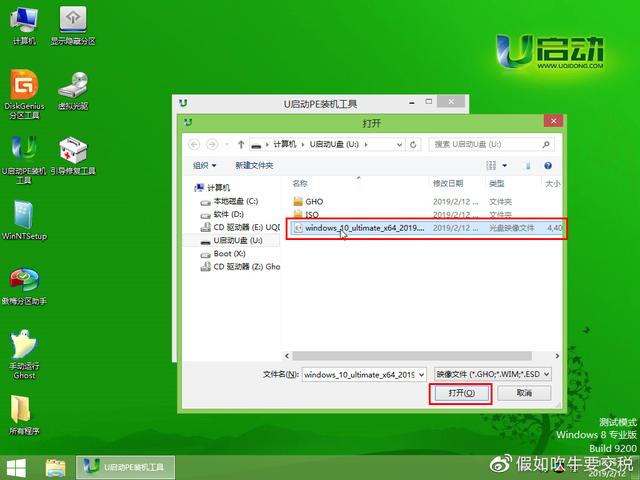

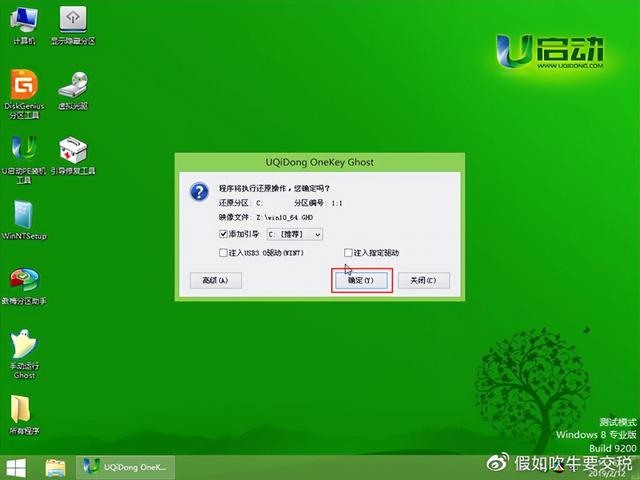
第五步、我们就是等待我们操作系统执行安装的过程
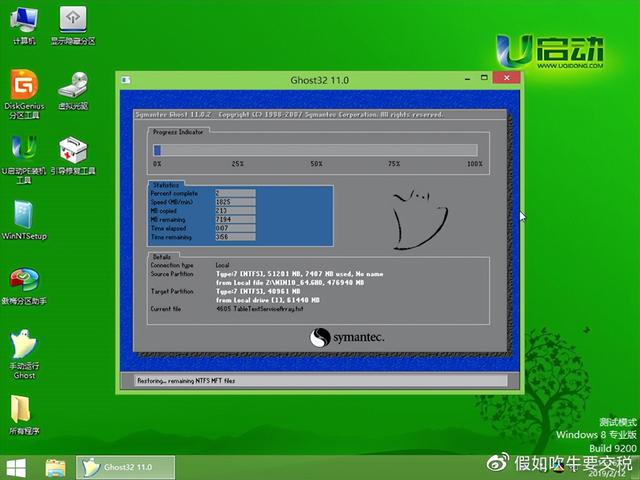
基本的安装过程全下一步听完了这个思路我们的小伙伴们是不是觉得安装系统非常简单呢
相关影片资源迅雷下载推荐
电脑误一健还原怎么办-(电脑如何一键还原)
版权声明:除非特别标注,否则均为本站原创文章,转载时请以链接形式注明文章出处。