

pe如何安装win8
(pe如何安装win7系统)
许多用户想重新安装他们的电脑win8系统,但不知道怎么操作。事实上,使用新的韩博士安装工具可以很容易地完成,一键重新安装功能可以让您选择各种系统版本,不再担心寻找系统镜像。我相信还有很多用户不熟悉操作流程,所以让我们和小编一起来看看。

韩博士一键重装win8图文步骤:
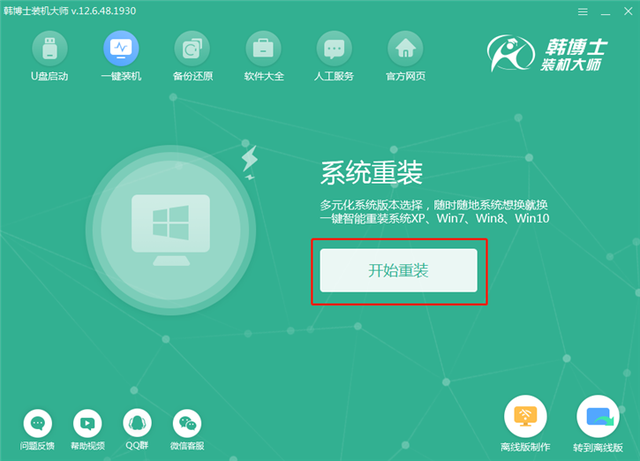
1.打开韩博士安装大师工具后,进入一键安装选项,然后点击开始重新安装按钮检测系统环境;
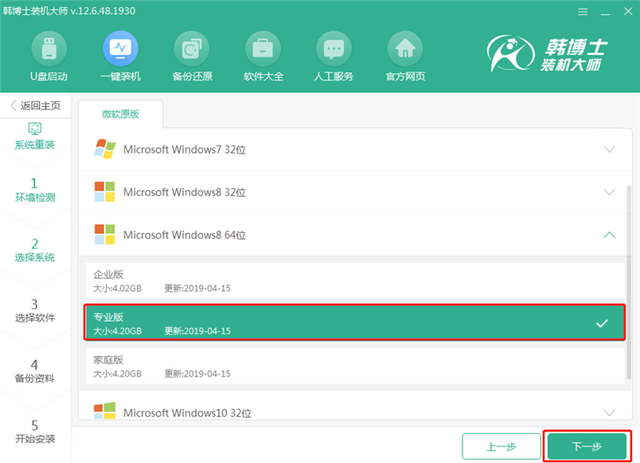
2.环境检测完成后,我们选择需要重新安装的win8系统、自定义安装软件和备份文件;
相关影片资源迅雷下载推荐
怎么拆分pdf-(怎么拆分pdf文件为一张一张)
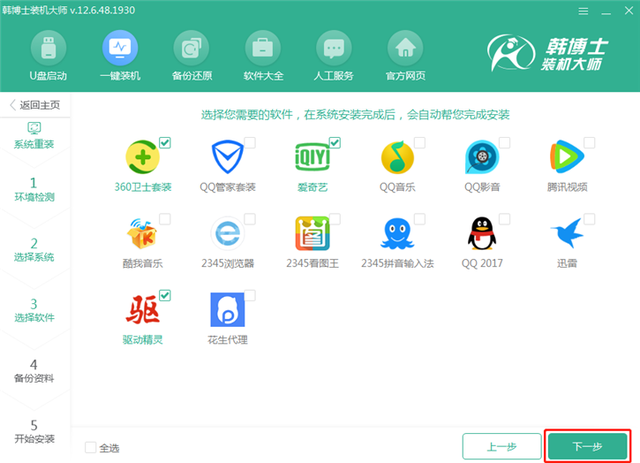
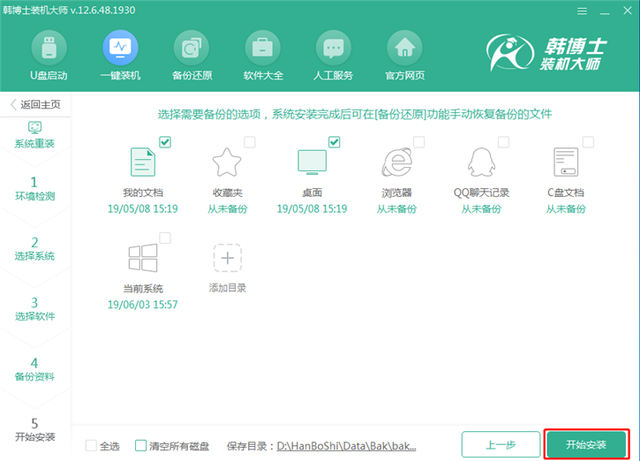
3.选择完成后,韩博士装机大师会自动为我们下载系统并备份文件;
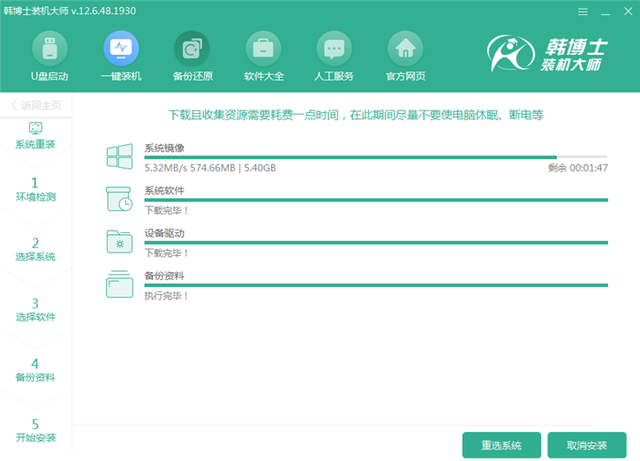
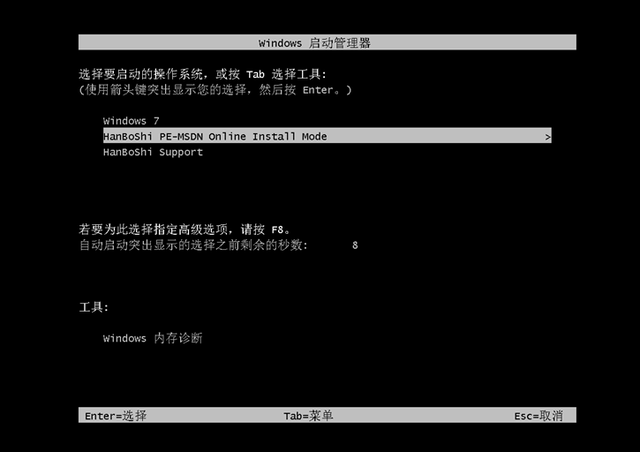
4. 下载系统和文件备份后,重新启动计算机,启动项目将添加韩博士PE原系统安装模式,默认进入韩博士PE自动安装win8系统。
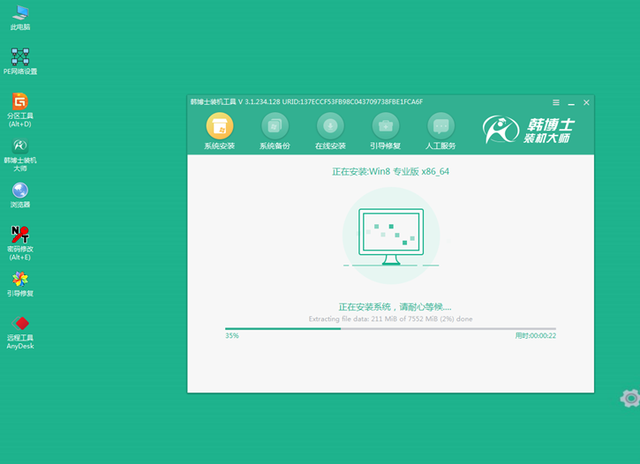
5.系统安装完成后,多次重启部署系统,然后进入win8系统桌面,重新安装系统。
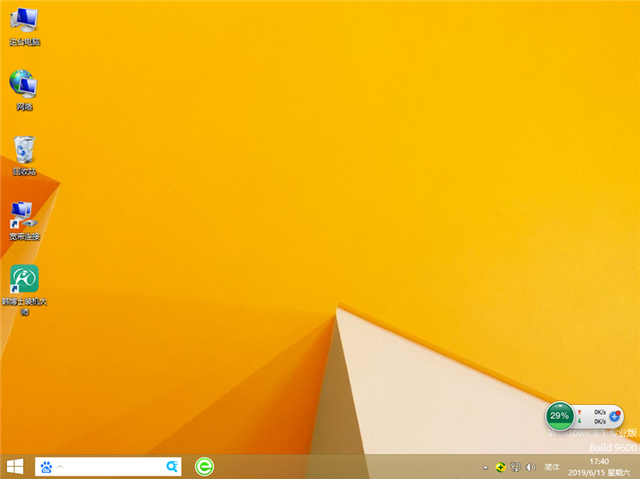 5.系统安装完成后,多次重启部署系统,然后进入win8系统桌面,重装系统完成。以上是小编带来的韩博士装机大师一键重装系统win8图文步骤。
相关影片资源迅雷下载推荐
hp电脑怎么用u盘安装系统安装-(hp电脑如何用u盘安装系统)
版权声明:除非特别标注,否则均为本站原创文章,转载时请以链接形式注明文章出处。