电脑重装系统后如何安装网卡驱动-(电脑重装系统后如何安装网卡驱动程序)

电脑入门知识大全 电脑知识 9

计算机重新安装系统后如何安装网卡驱动

(计算机重新安装系统后如何安装网卡驱动程序)

刚安装完系统后,发现没有网卡驱动,这种情况下怎么连接网络更新驱动呢?

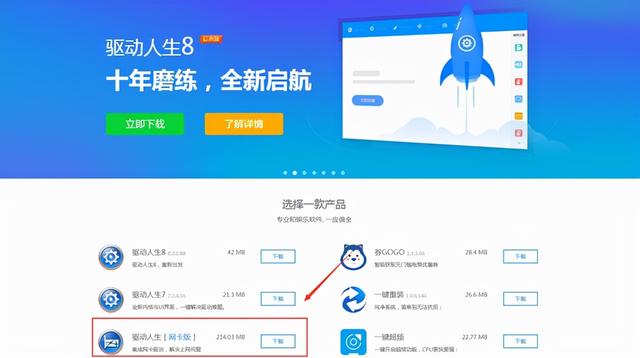
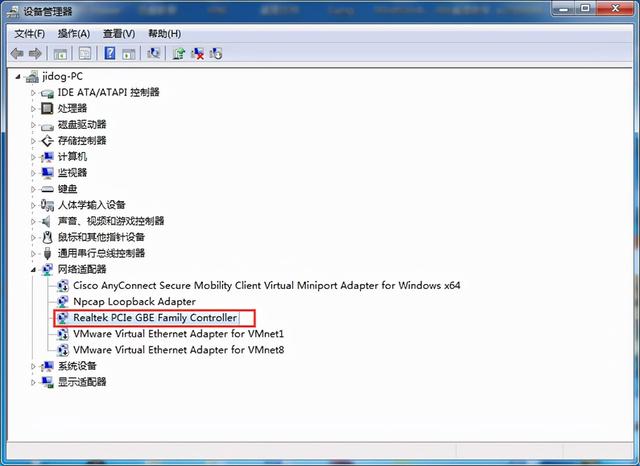
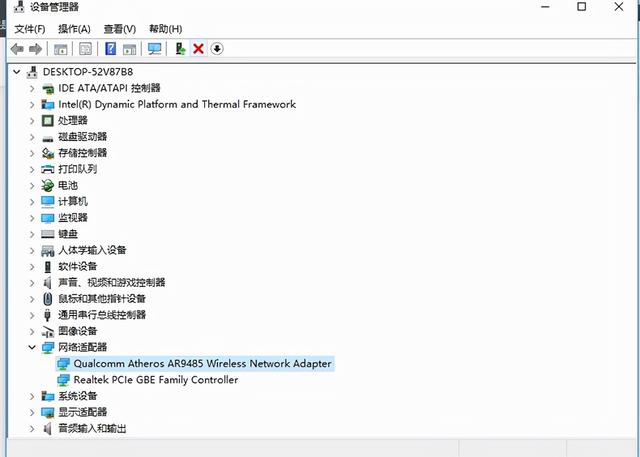
此时需要一台可以正常连接网络的电脑和一个U盘,用电脑下载带网卡版的驱动精灵,可以下载到所需的软件。

电脑重装系统后如何安装网卡驱动-(电脑重装系统后如何安装网卡驱动程序)-第1张图片-90博客网

电脑重装系统后如何安装网卡驱动-(电脑重装系统后如何安装网卡驱动程序)-第2张图片-90博客网

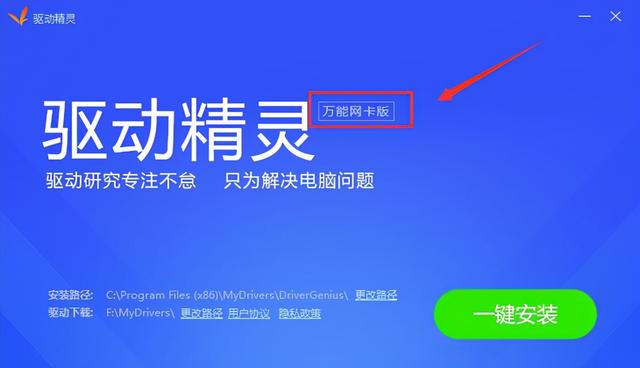
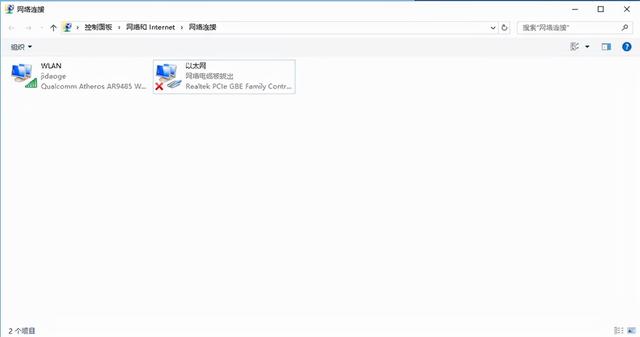
下载完成后,将带软件的安装包复制到升级后的电脑上。

电脑重装系统后如何安装网卡驱动-(电脑重装系统后如何安装网卡驱动程序)-第3张图片-90博客网

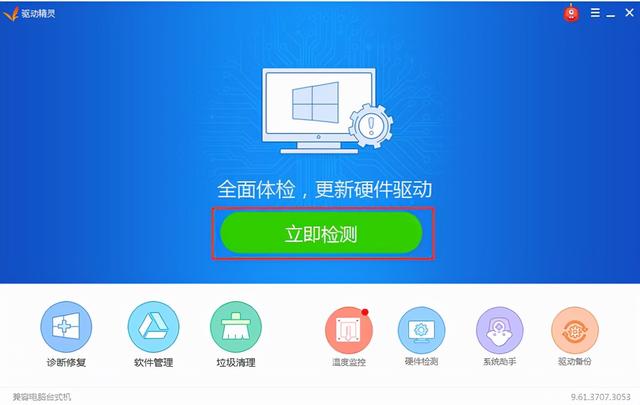
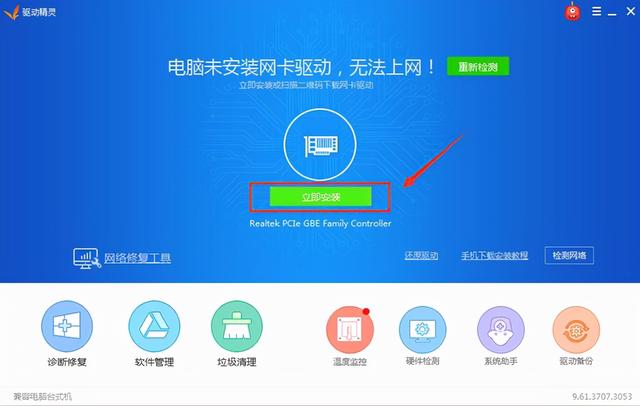
安装完成后,打开软件立即修复功能。

电脑重装系统后如何安装网卡驱动-(电脑重装系统后如何安装网卡驱动程序)-第4张图片-90博客网

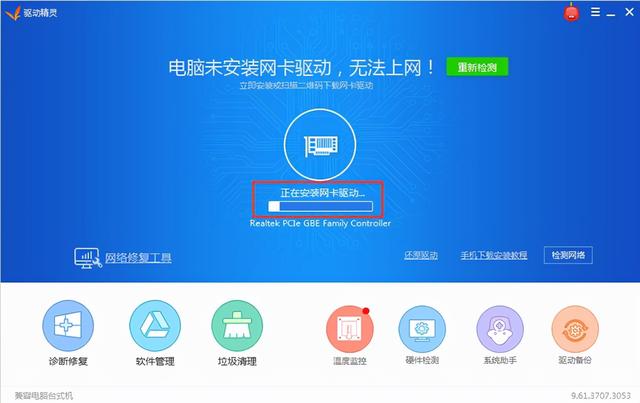
未安装网卡的电脑会提示电脑未安装的网卡驱动,无法上网字样,点击下面的立即安装。

相关影片资源迅雷下载推荐

win7一直重复启动-(Win7一直重复启动)
电脑重装系统后如何安装网卡驱动-(电脑重装系统后如何安装网卡驱动程序)-第5张图片-90博客网

电脑重装系统后如何安装网卡驱动-(电脑重装系统后如何安装网卡驱动程序)-第6张图片-90博客网

安装完成。

电脑重装系统后如何安装网卡驱动-(电脑重装系统后如何安装网卡驱动程序)-第7张图片-90博客网

检查右下角网络图标是否正常。

电脑重装系统后如何安装网卡驱动-(电脑重装系统后如何安装网卡驱动程序)-第8张图片-90博客网

win10系统直接右击右下角网络感叹号上更新网卡驱动。

电脑重装系统后如何安装网卡驱动-(电脑重装系统后如何安装网卡驱动程序)-第9张图片-90博客网

电脑重装系统后如何安装网卡驱动-(电脑重装系统后如何安装网卡驱动程序)-第10张图片-90博客网

检查右下角网络图标是否正常。

电脑重装系统后如何安装网卡驱动-(电脑重装系统后如何安装网卡驱动程序)-第11张图片-90博客网

相关影片资源迅雷下载推荐

sony怎么usb进入bios设置-(sony怎样进入bios设置)

抱歉,评论功能暂时关闭!