优盘插电脑怎么打印搞-(优盘插电脑怎么打印搞笑视频)

电脑入门知识大全 电脑知识 5

如何打印优盘插电脑?

(如何打印优盘插电脑?笑视频)

带U盘打印的打印机为用户带来了便携式打印方式,当电脑不在旁边时非常方便。让我们分享如何直接打印U盘中的文档步骤。
优盘插电脑怎么打印搞-(优盘插电脑怎么打印搞笑视频)-第1张图片-90博客网

U盘打印

一般来说,U盘打印功能打印机支持的文档类型如下:PDF、JPG、docs、tiff、xps等,不同的型号会有所不同,以说明文档为准。

优盘插电脑怎么打印搞-(优盘插电脑怎么打印搞笑视频)-第2张图片-90博客网

pdf格式

优盘插电脑怎么打印搞-(优盘插电脑怎么打印搞笑视频)-第3张图片-90博客网

docs

优盘插电脑怎么打印搞-(优盘插电脑怎么打印搞笑视频)-第4张图片-90博客网

jpg

优盘插电脑怎么打印搞-(优盘插电脑怎么打印搞笑视频)-第5张图片-90博客网

TIFF

优盘插电脑怎么打印搞-(优盘插电脑怎么打印搞笑视频)-第6张图片-90博客网

XPS

优盘插电脑怎么打印搞-(优盘插电脑怎么打印搞笑视频)-第7张图片-90博客网

相关影片资源迅雷下载推荐

高德地图下载安装-(高德地图下载安装2022最新版)

JPG

打印步骤

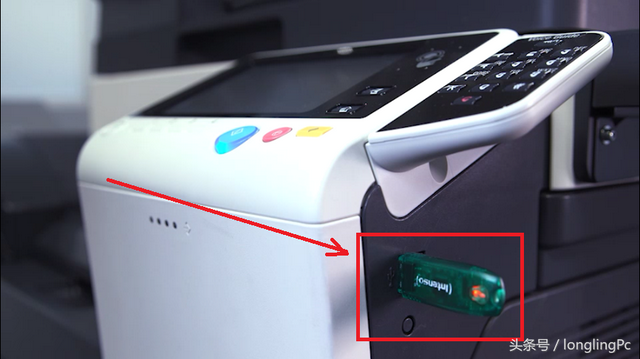
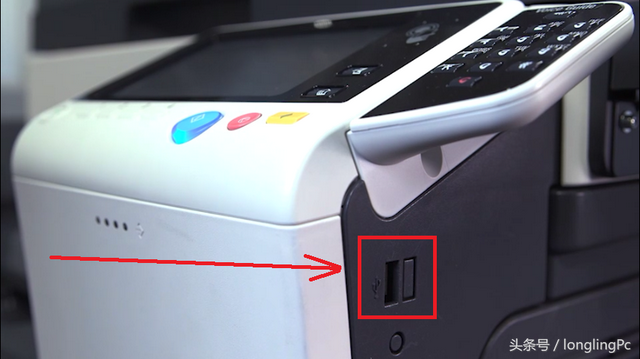
将U盘插入打印机usb接口

优盘插电脑怎么打印搞-(优盘插电脑怎么打印搞笑视频)-第8张图片-90博客网

插入U盘

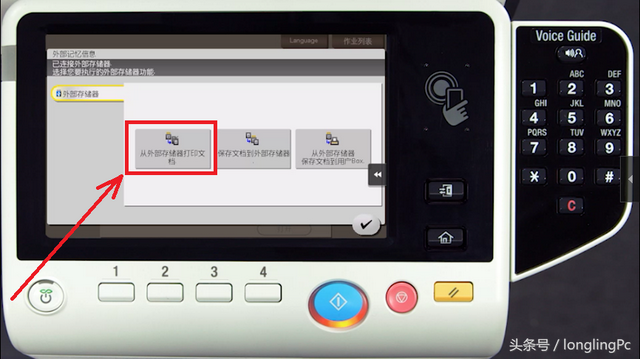
2.从打印机操作面版中选择从外部存储器打印文档

优盘插电脑怎么打印搞-(优盘插电脑怎么打印搞笑视频)-第9张图片-90博客网

从外部存储器打印文档

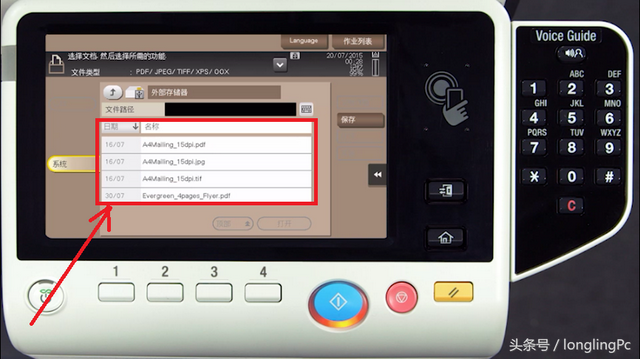
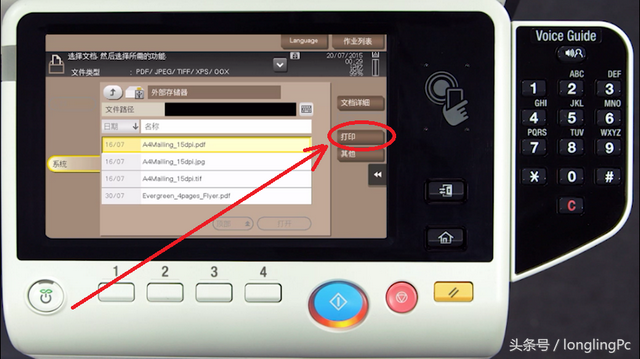
3.在目录列表中选择要打印的文档,点击打印

优盘插电脑怎么打印搞-(优盘插电脑怎么打印搞笑视频)-第10张图片-90博客网

选择要打印的文档

优盘插电脑怎么打印搞-(优盘插电脑怎么打印搞笑视频)-第11张图片-90博客网

打印

4.根据实际需要更改打印设置,如纸小型、双面打印等,然后按开始键打印。
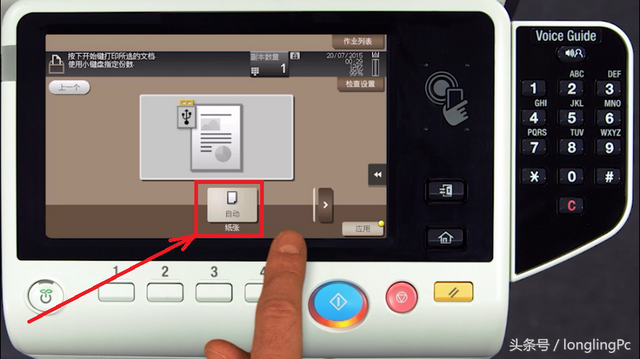
优盘插电脑怎么打印搞-(优盘插电脑怎么打印搞笑视频)-第12张图片-90博客网

设置

优盘插电脑怎么打印搞-(优盘插电脑怎么打印搞笑视频)-第13张图片-90博客网

按开始键打印

注:打印完成前不要拨出U盘,以免出错。

设置按开始键打印注:打印完成前不要拨出U盘,以免出错。

相关影片资源迅雷下载推荐

如何启动注册表编辑器-(如何启动注册表编辑器软件)

抱歉,评论功能暂时关闭!