

(如何修复大白菜u盘系统)
硬盘分区工具是用户安装过程中必不可少的软件之一。用户可以使用硬盘分区工具对计算机硬盘进行分区,也可以根据用户的需要设置分区的数量和每个分区的大小。让我们来看看硬盘分区的详细教程,教你如何使用硬盘分区工具来划分计算机硬盘
第一步
将制作好的老白菜u盘启动盘插入usb接口(台式用户建议将u盘插入主机部usb接口),然后重新启动计算机,出现启动画面时,用启动快捷键引导u盘启动到老白菜主菜单界面,选择02老白菜Win8PE回车确认标准版(新机)。如下图所示
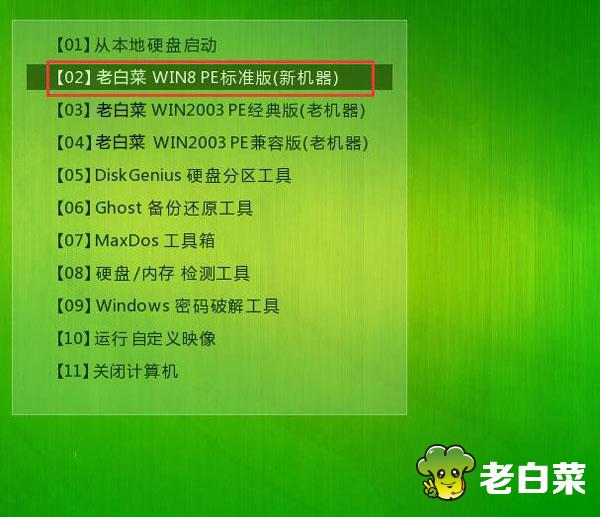
老白菜u盘启动盘是硬盘分区的详细教程
第二步
登录老白菜装机版pe系统桌面,点击打开桌面上的分区工具。如下图所示
相关影片资源迅雷下载推荐
iso文件大白菜怎么安装-(iso文件大白菜怎么安装系统文件)

老白菜u盘启动盘是硬盘分区的详细教程
第三步
在打开的分区工具窗口中,选择要分区的硬盘,然后点击快速分区进入下一步。如下图所示
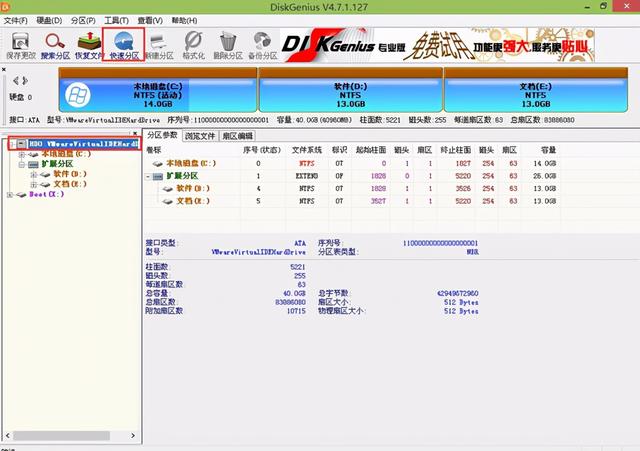
老白菜u盘启动盘是硬盘分区的详细教程
第四步
选择所需的分区数,然后点击确定完成操作。如下图所示
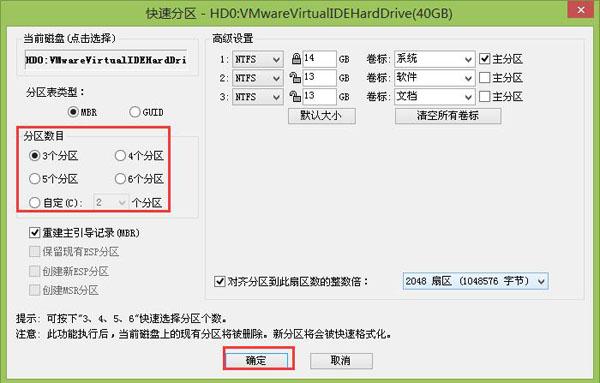
老白菜u盘启动盘是硬盘分区的详细教程
以上是旧卷心菜装机版的硬盘分区详细使用教程,遇到这种情况或不了解如何划分电脑硬盘用户可以尝试上述旧卷心菜使用教程操作,我希望上述旧卷心菜使用教程能给您带来更多的帮助。如下图所示
老白菜u盘启动盘是硬盘分区的详细教程以上是旧卷心菜装机版的硬盘分区详细使用教程,遇到这种情况或不了解如何划分电脑硬盘用户可以尝试上述旧卷心菜使用教程操作,我希望上述旧卷心菜使用教程能给您带来更多的帮助。相关影片资源迅雷下载推荐
u盘不能读如何解决方法-(不能读u盘怎么办)
版权声明:除非特别标注,否则均为本站原创文章,转载时请以链接形式注明文章出处。