u启动怎么弄-(u启动怎么弄成exfat)

电脑入门知识大全 电脑知识 456

(u如何启动?exfat)

u启动u盘装系统教程,准备工具:正常使用的电脑还有一台8g以上的电脑u下面直接进入主题

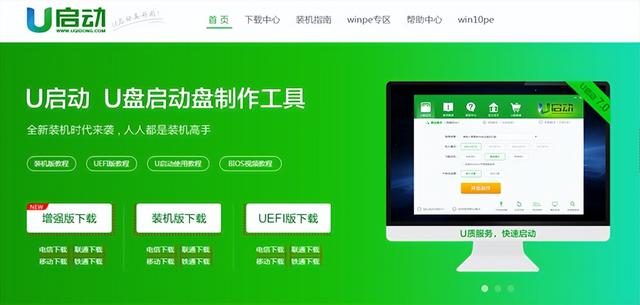
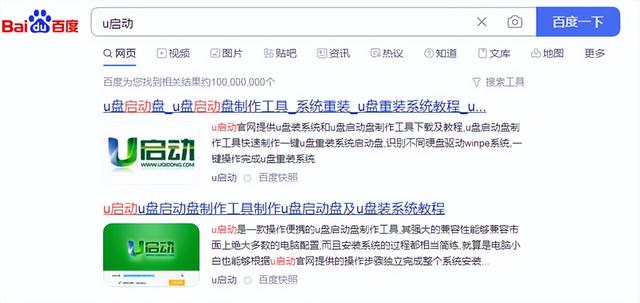
打开浏览器,先去下载pe制作工具
u启动怎么弄-(u启动怎么弄成exfat)-第1张图片-90博客网

u启动怎么弄-(u启动怎么弄成exfat)-第2张图片-90博客网

下载此文件,打开pe的制作软件

u启动怎么弄-(u启动怎么弄成exfat)-第3张图片-90博客网

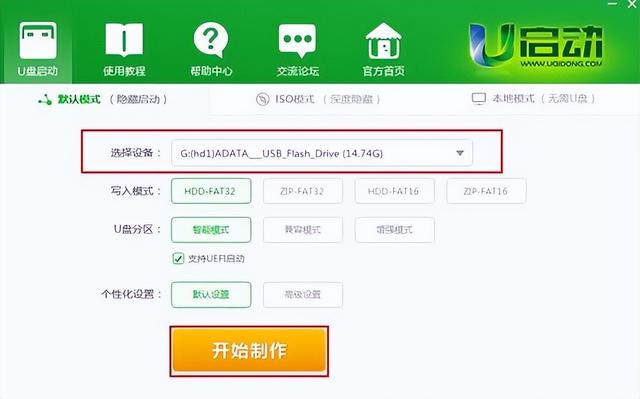
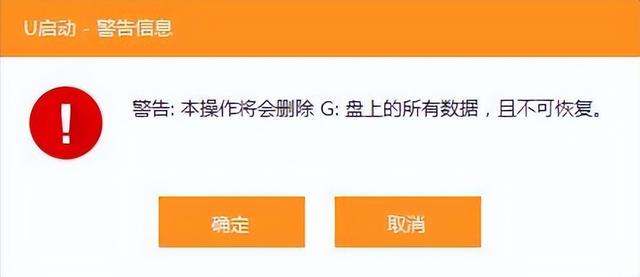
插入u盘会自动识别,这里什么都不用动,点击制作,作为你的u盘会被格式化

u启动怎么弄-(u启动怎么弄成exfat)-第4张图片-90博客网

u启动怎么弄-(u启动怎么弄成exfat)-第5张图片-90博客网

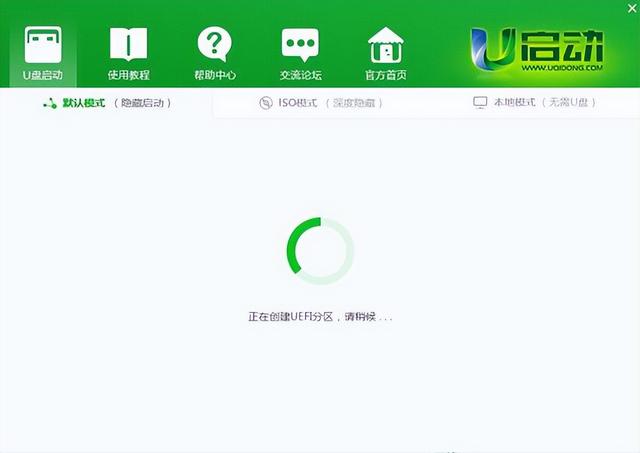
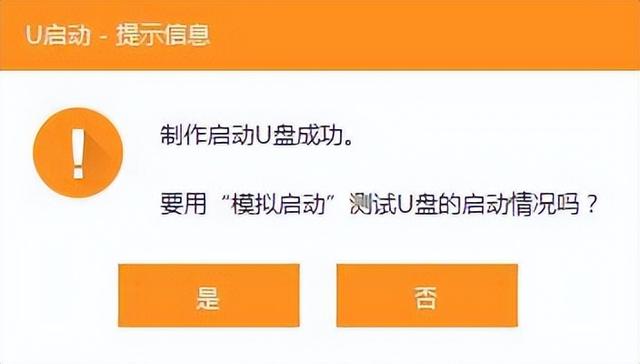
等几分钟,等他完成制作,完成后退出pe就可以了

u启动怎么弄-(u启动怎么弄成exfat)-第6张图片-90博客网

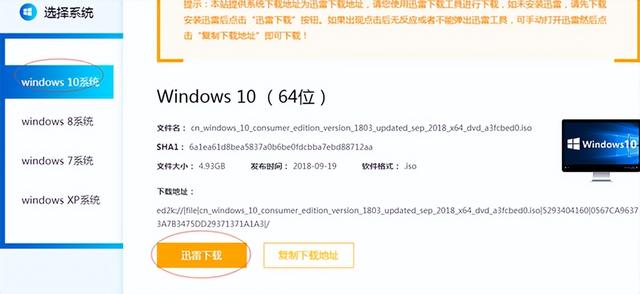
现在下载纯系统镜像

u启动怎么弄-(u启动怎么弄成exfat)-第7张图片-90博客网

u启动怎么弄-(u启动怎么弄成exfat)-第8张图片-90博客网

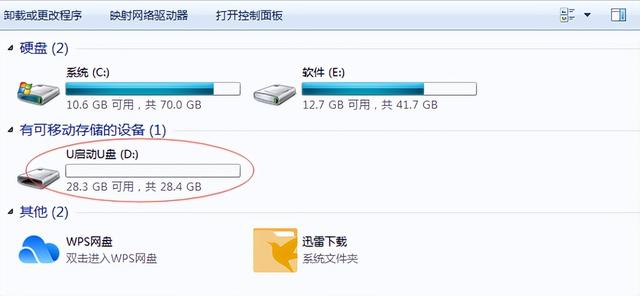
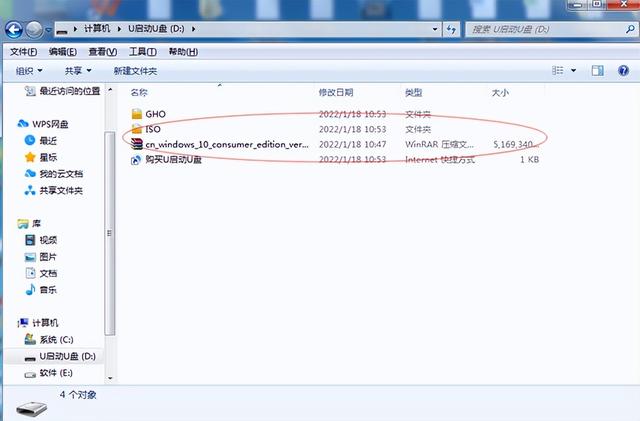
下载后,将系统镜像拖入u盘即可。

u启动怎么弄-(u启动怎么弄成exfat)-第9张图片-90博客网

相关影片资源迅雷下载推荐

一键还原系统和重装系统有区别吗-(一键还原和重装系统有什么区别)

大约需要3-5分钟。pe盘就做好了

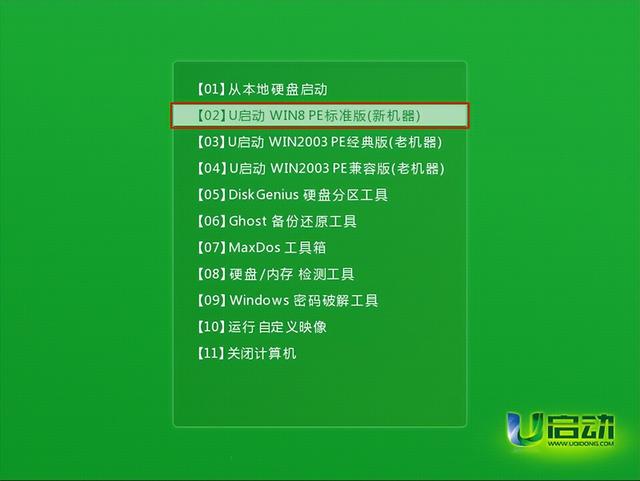
将u盘插入要做系统的计算机,你需要知道按什么键进入你pe界面,你也可以灵性搜索

当然,你也可以f1-f试着按12,这样就进去了,进去后选择win8pe进入u启动装机界面
u启动怎么弄-(u启动怎么弄成exfat)-第10张图片-90博客网

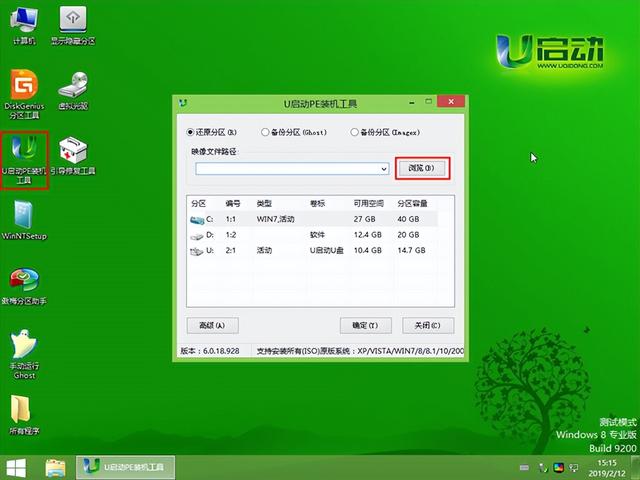
进入桌面,过后等待一分钟,等待工具加载完成,打开u启动装机pe

u启动怎么弄-(u启动怎么弄成exfat)-第11张图片-90博客网

u启动怎么弄-(u启动怎么弄成exfat)-第12张图片-90博客网

u启动怎么弄-(u启动怎么弄成exfat)-第13张图片-90博客网

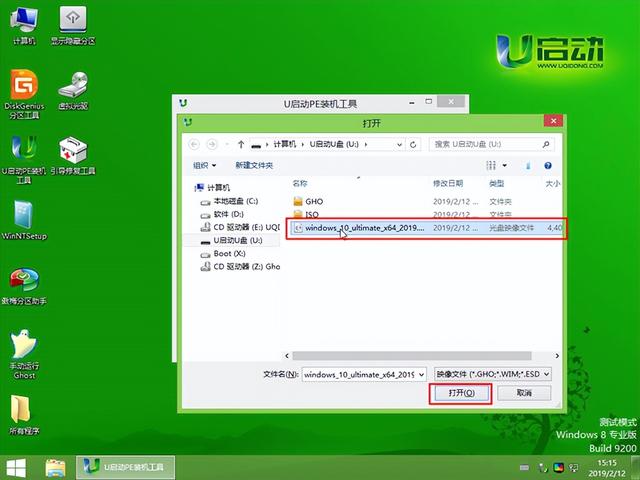
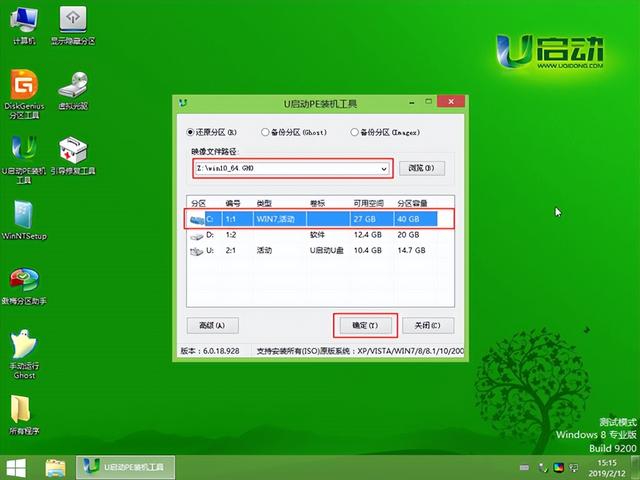
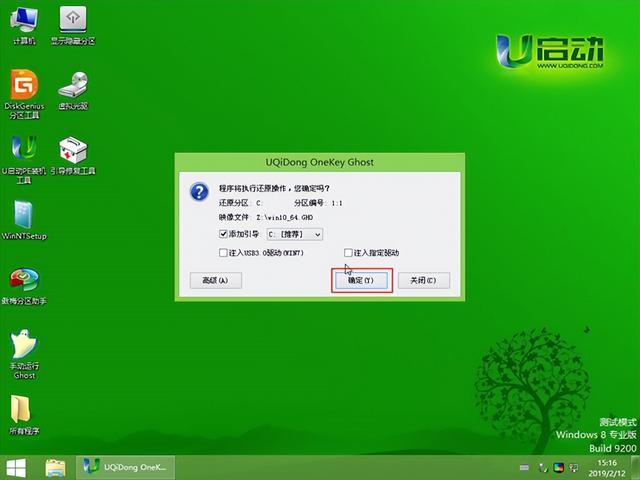
选择我们放入的系统镜像,确定一键恢复

u启动怎么弄-(u启动怎么弄成exfat)-第14张图片-90博客网

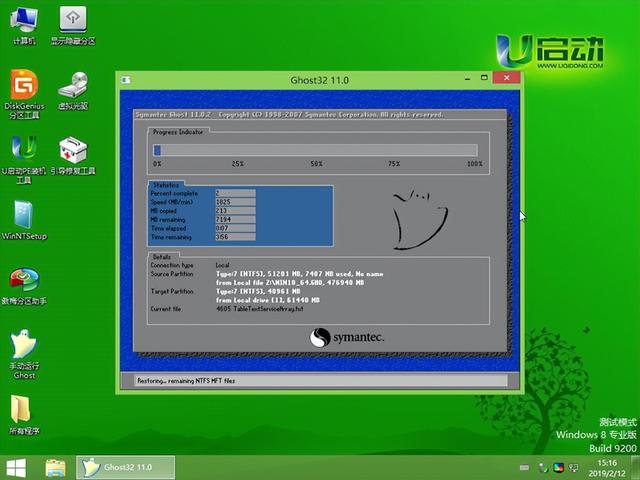
等待系统安装

u启动怎么弄-(u启动怎么弄成exfat)-第15张图片-90博客网

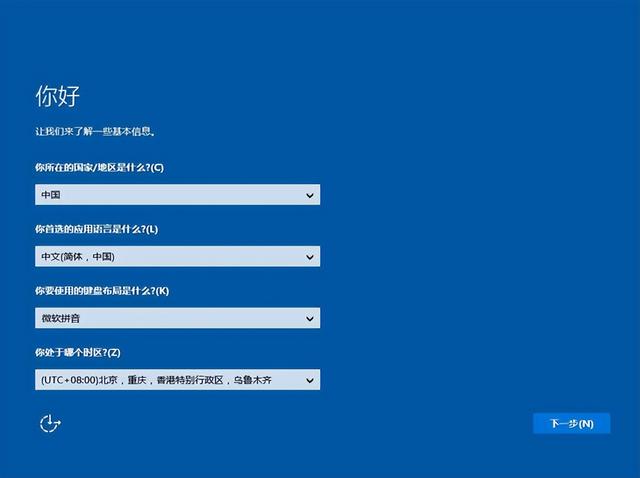
现在进入安装界面,设置登录帐户和密码

u启动怎么弄-(u启动怎么弄成exfat)-第16张图片-90博客网

暂时跳过激活,根据他的提示,选择你需要的设置

这样,系统就完成了正式安装


相关影片资源迅雷下载推荐

mbr系统怎么转换格式化-(格式化 mbr)

抱歉,评论功能暂时关闭!