

(华硕win8装win7)
相信很多朋友手里都用华硕笔记本电脑,但是电脑用久了会卡。有没有好的解决办法?最好重新安装系统?我们来看看华硕笔记本电脑。win10安装教程 - 装机吧。
华硕士笔记本电脑win10系统重装教程:
1.首先,我们准备一个8g下载小白一键重新安装系统软件。

2、将空U盘插入华硕笔记本电脑,打开小白一键重装系统软件,关闭杀毒工具。点击制作系统,点击开始制作。
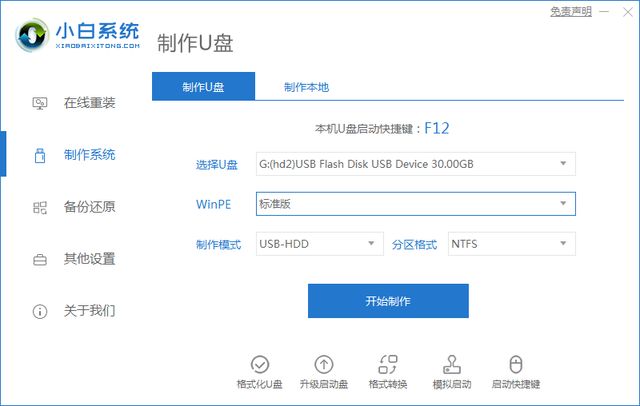
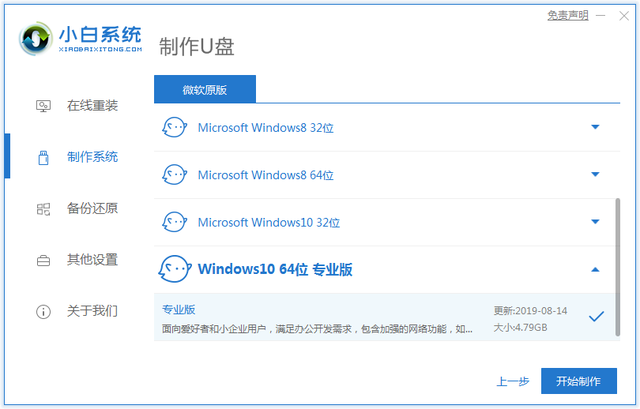
3、选择win10系统,选择开始制作。
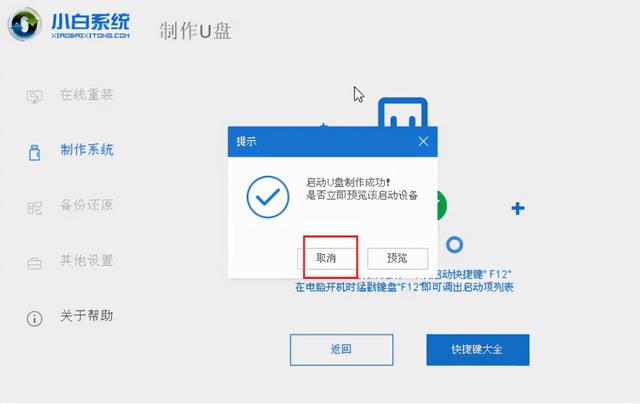
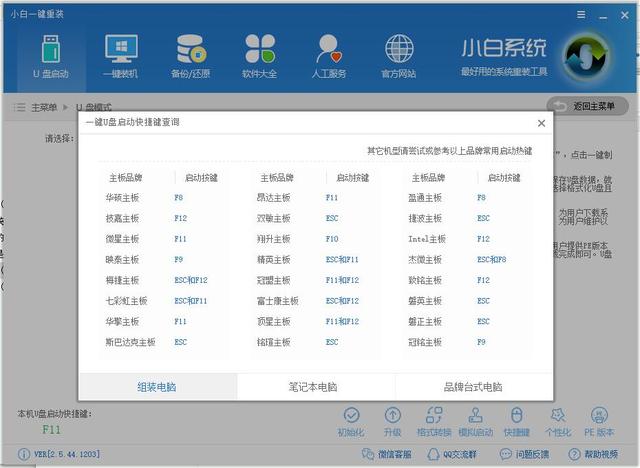
当弹出提示备份U盘数据时,点击确定,等待系统下载,U盘启动盘制作成功后,点击提示取消,查看需要重新安装系统的启动热键,拔出U盘。
相关影片资源迅雷下载推荐
联想小新潮怎么重做系统-(联想小新潮怎么重做系统系统)
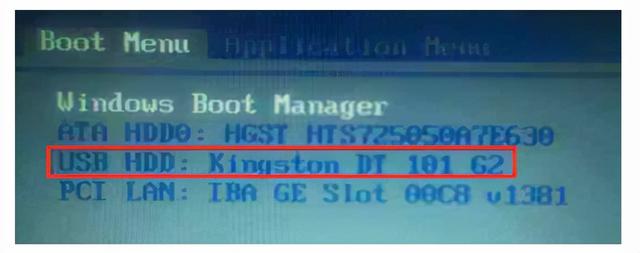
5.将U盘插入需要修复的计算机,按下华硕笔记本电脑的电源键,快速敲击启动热键并弹出boot选择界面,选择界面USB选项,回车。如果开始菜单找不到U盘,建议参考这个bios设置U盘启动教程。
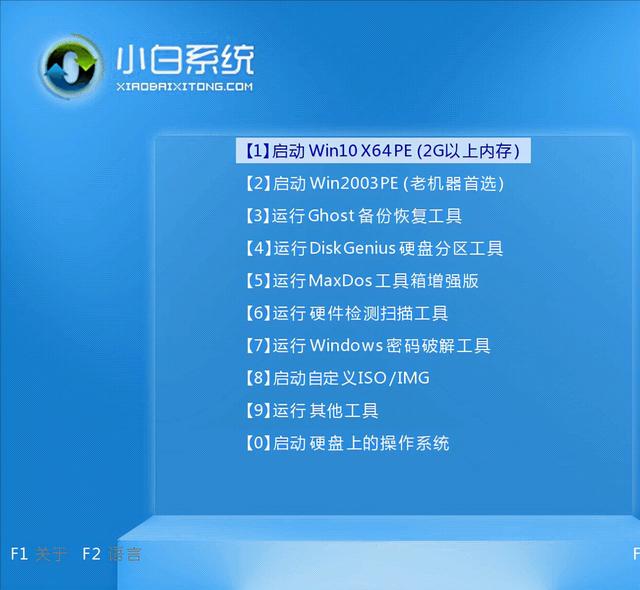
6.通过键盘方向键选择01PE进入。
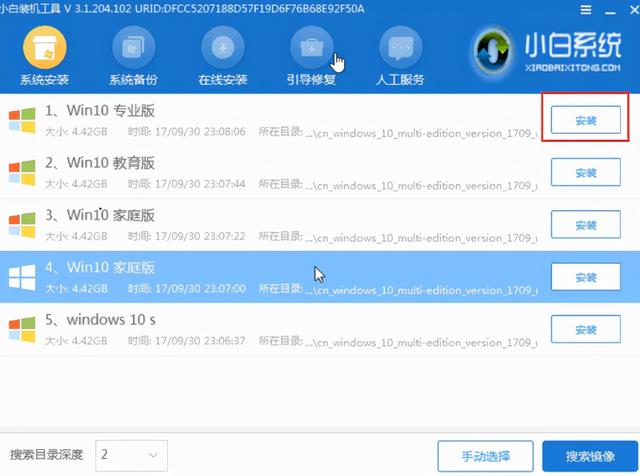
7.然后点击安装下载win10系统。
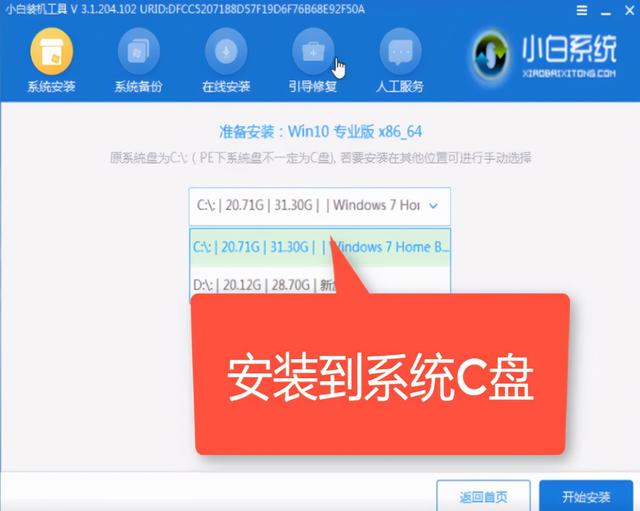
选择C盘,点击开始安装。等待win10系统安装完成后,拔出U盘,重启华硕笔记本电脑,我们win这里完成了10系统重装教程。
相关影片资源迅雷下载推荐
笔记本win7开不机-(笔记本win7开不了机)
版权声明:除非特别标注,否则均为本站原创文章,转载时请以链接形式注明文章出处。