

有些网友安装了win10系统之后,怎么都用不习惯,想换回win7系统。电脑百科知识网小编告诉大家,不用去电脑店花50元钱重装系统了,只需要按照下面的方法做,轻松就能还回去。
win10变回win7教程
我们去百度搜索【小白一键重装】,点击前往下载

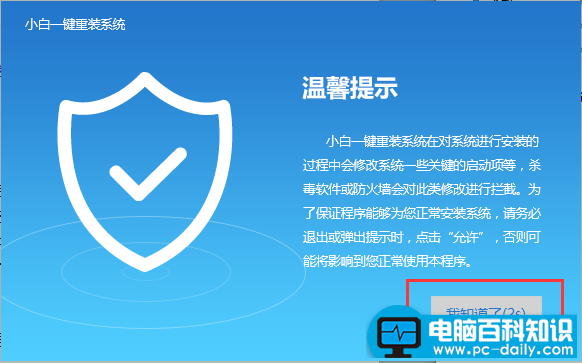
在打开软件前我们先关闭相关软件
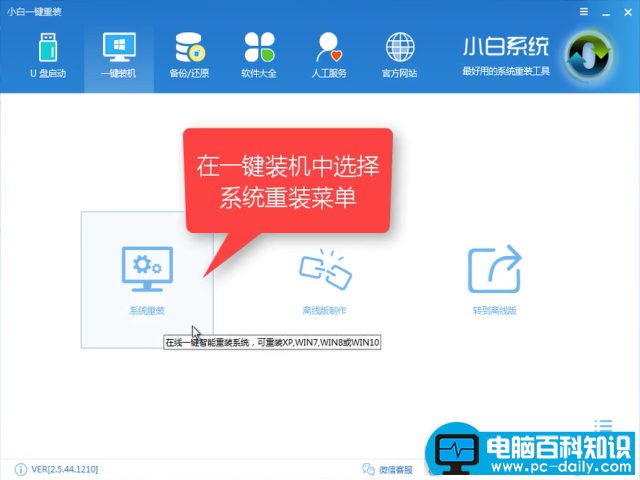
点击【系统重装】
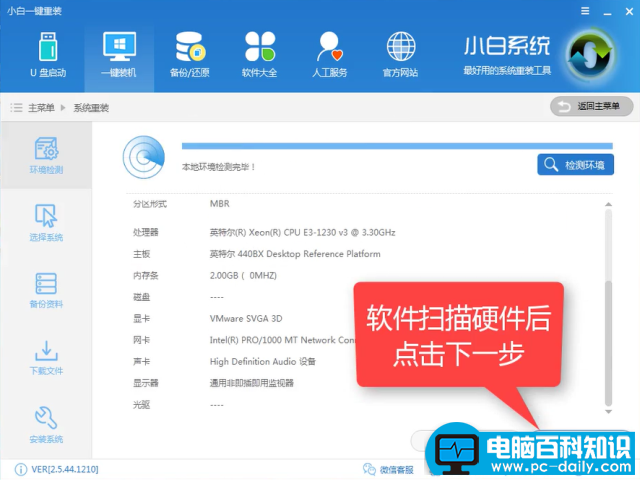
软件检测装机环境,待检测完后点击【下一步】
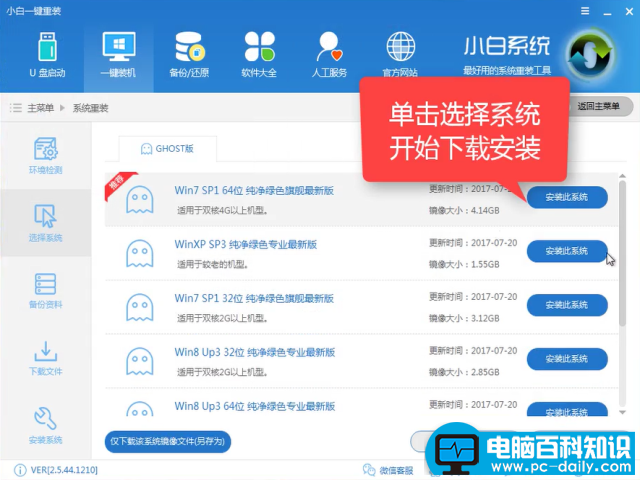
选择win7,点击【安装此系统】点击【下一步】
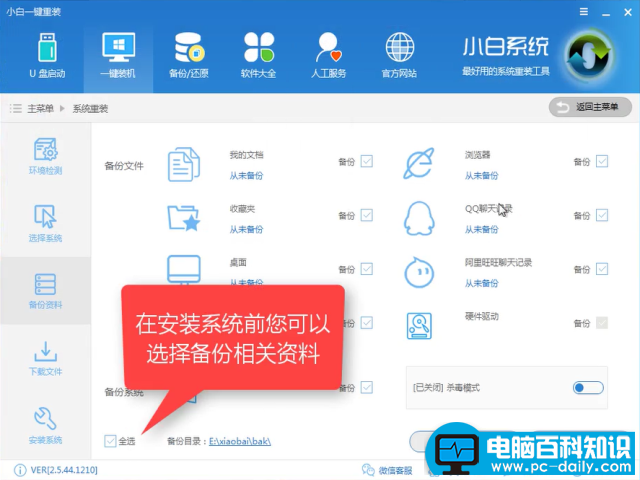
下一步,根据自身需要选择是否备份,备份时间也受文件大小影响
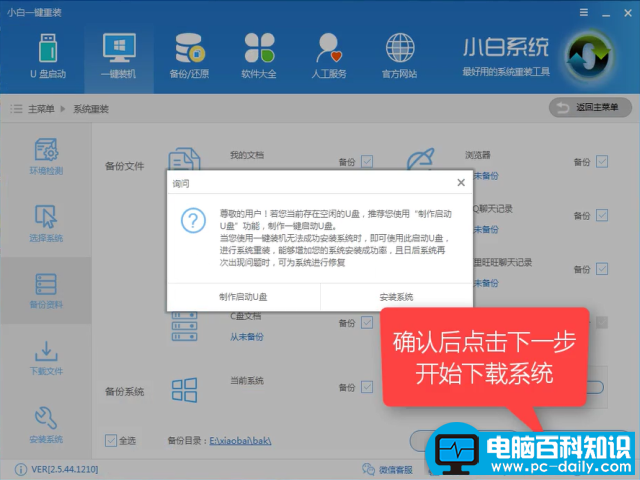
下一步时候弹出一个窗口,询问是否需要制作U盘,有条件的朋友建议制作一个PE,用于失败时候的补救措施,不制作也不影响接下来的安装。点击【安装系统】
相关影片资源迅雷下载推荐
巧妙打开win8电脑系统设置
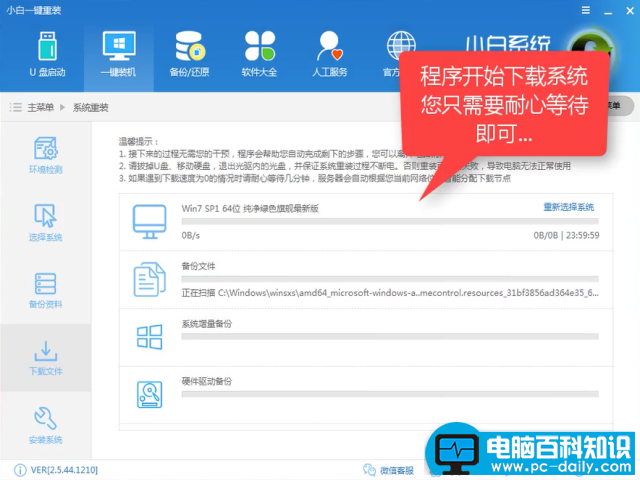
软件全速下载系统镜像中,耐心等待即可,如果出现太长时间不会动,可关闭重开。
下载完成后软件进行第一阶段安装
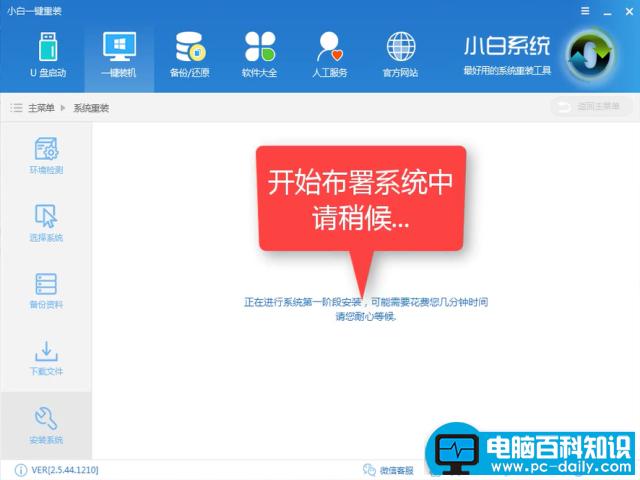
安装成功,点击【立即重启】开始正式安装

进入windows启动管理器,选择第二个按下回车键Enter
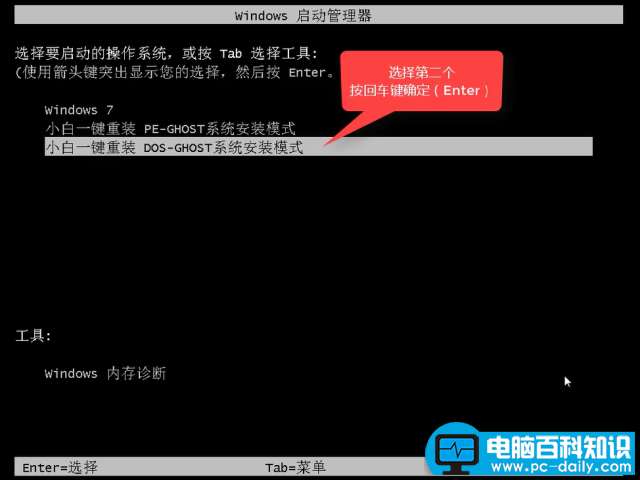
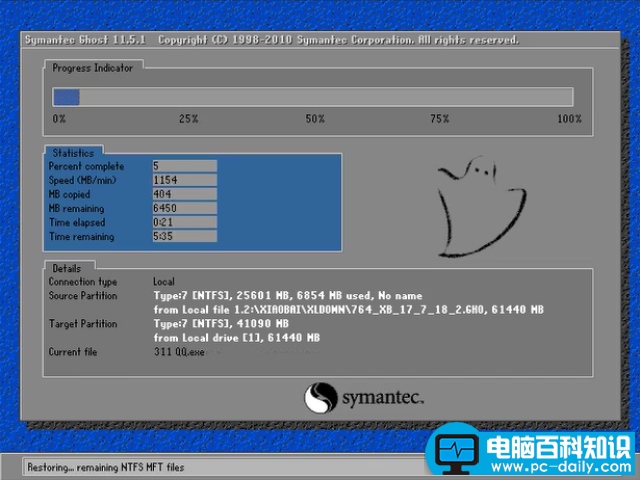
文件释放中,需要一些时间
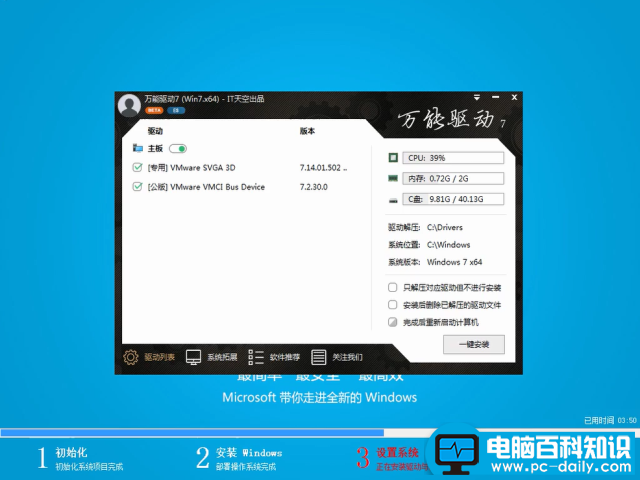
安装驱动中
安装成功,重启即可使用
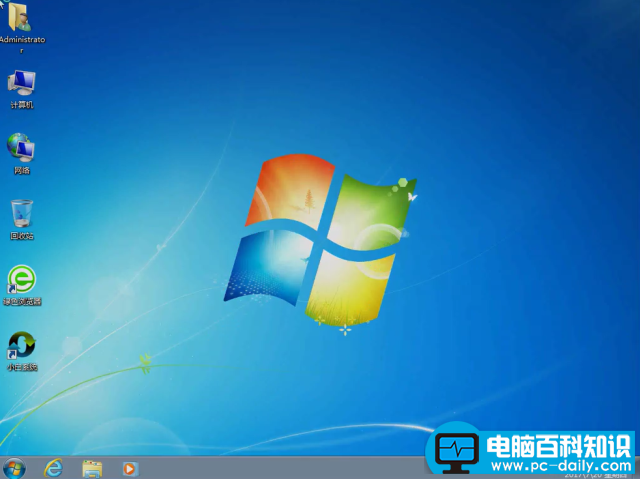
以上就是win10变win7的详细操作教程了,是不是觉得非常简单,想必你也学会了,感兴趣就快去下载使用吧。
相关影片资源迅雷下载推荐
电脑实用小技巧之创建本地连接
版权声明:除非特别标注,否则均为本站原创文章,转载时请以链接形式注明文章出处。