win10怎么共享打印机没有权限设置方法-(windows10共享打印机设置 无权限)

电脑入门知识大全 电脑知识 162

(windows10共享打印机设置 无权限)

在win在10系统下使用打印机的许多小伙伴在操作过程中遇到了无权访问。因此,我们为您提供了解决方案,帮助您解决权限问题。

win10共享打印机无权访问:

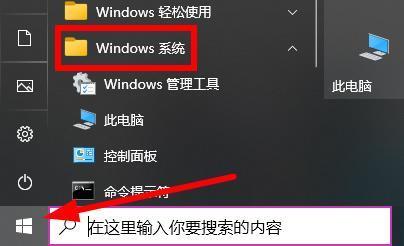
1、首先点击左下角开始,然后点击“windows系”,打开控制面板

win10怎么共享打印机没有权限设置方法-(windows10共享打印机设置 无权限)-第1张图片-90博客网

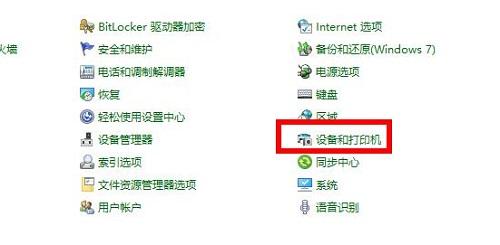
然后点击里面的2设备和打印机”。

win10怎么共享打印机没有权限设置方法-(windows10共享打印机设置 无权限)-第2张图片-90博客网

相关影片资源迅雷下载推荐

u盘h文件损坏怎么恢复-(u盘文件损坏怎么恢复)

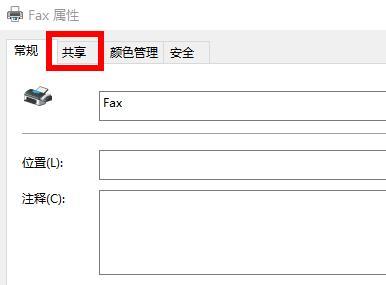
然后右击打印机,选择打印机属性”。
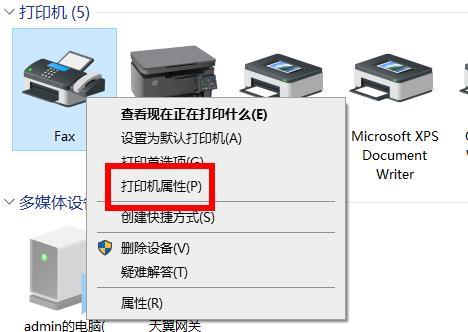
win10怎么共享打印机没有权限设置方法-(windows10共享打印机设置 无权限)-第3张图片-90博客网

然后点击任务选项卡中的4共享”。

win10怎么共享打印机没有权限设置方法-(windows10共享打印机设置 无权限)-第4张图片-90博客网

5.然后检查以下共享这台打印机”。

win10怎么共享打印机没有权限设置方法-(windows10共享打印机设置 无权限)-第5张图片-90博客网

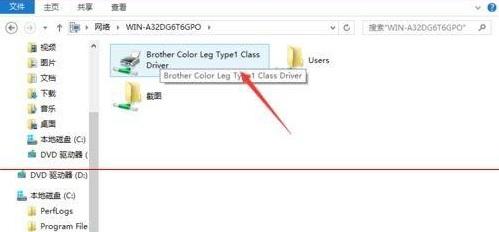
6.最后可以获得使用权限了。

win10怎么共享打印机没有权限设置方法-(windows10共享打印机设置 无权限)-第6张图片-90博客网

相关影片资源迅雷下载推荐

cpu电脑占用高怎么办-(电脑CPU占用高怎么解决)

抱歉,评论功能暂时关闭!