

默认网关失效会造成什么情况?频繁掉网或者直接不能上网。最近有许多网友就在给小编反映这个问题。那要怎么解决这个问题呢?且看小编慢慢道来。

方法一:自动获取
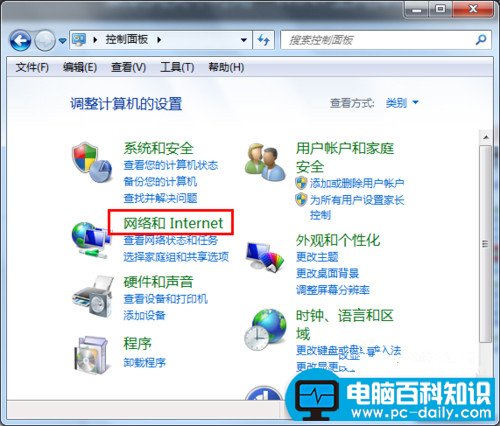
1、有的电脑设置了固定的网关和IP地址。 设置方法: 进入“控制面板” , 然后点击“网络和Internet”;
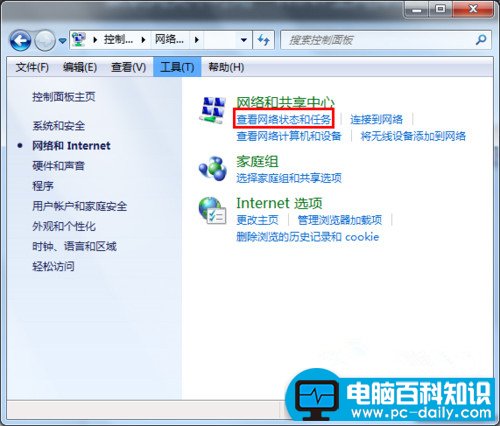
2、点击“查看网络状态和任务”;
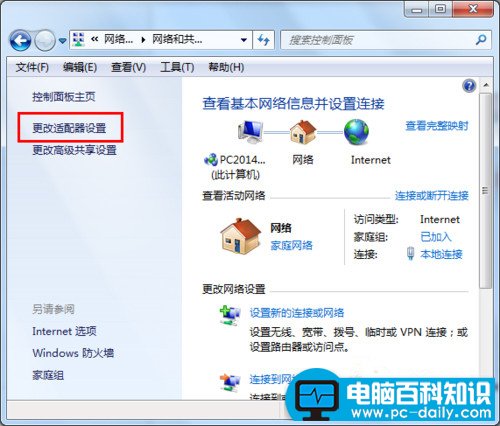
3、点击 “更改适配器设置”;
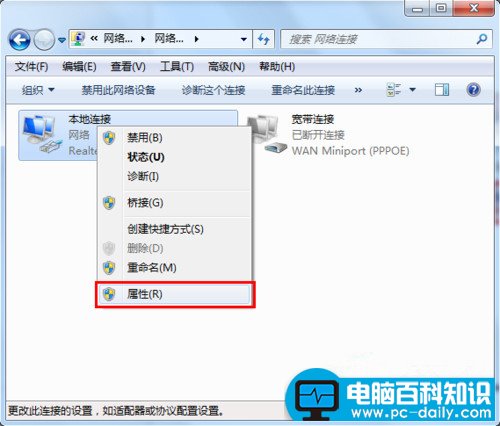
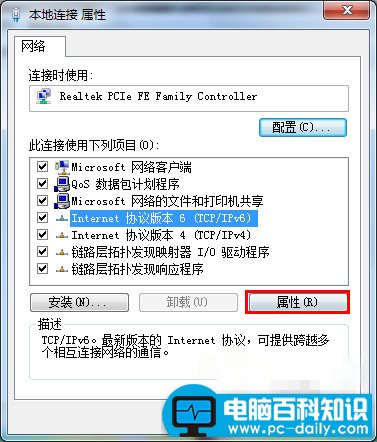
4、右键点击“本地连接”,然后点击属性;
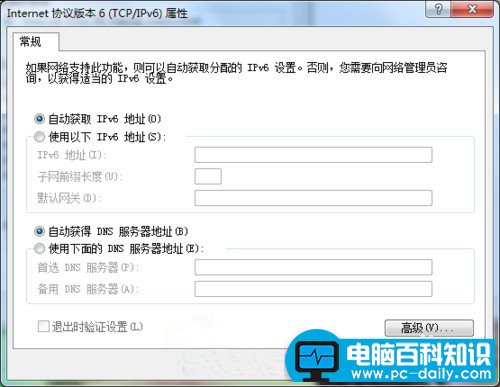
5、点击“internet协议”,然后再点击属性;
相关影片资源迅雷下载推荐
开机后屏幕上除了鼠标一片漆黑,小编帮您解决
6、然后点击自动获取,重启电脑,网关就会自动获取了。
其他解决办法
驱动升级:
这个不用多说,下载一个驱动精灵或者驱动人生!检测自己的电脑网卡是否是最新版本的,如果不是,更新即可!!

防护软件引发的解决方法
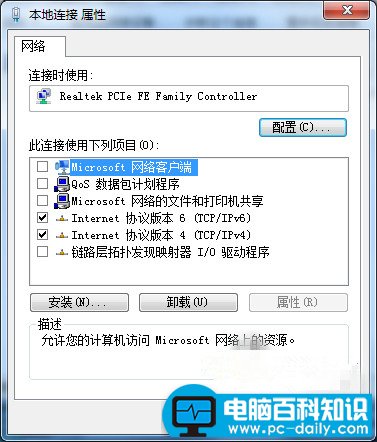
另外可能是一些安全防护软件开启了防御功能,比如360、QQ电脑管家的APP防御开启之后,就会出现这样问题。解决方法就是上一个解决办法第五步中,会有QQ电脑管家和360相关的任务,勾选卸载,然后重启电脑即可!
关于以上Win7系统默认网关不可用的解决方法就介绍完了,如果出现默认网关不可用就会导致无法上网,用户可以根据具体情况选择合适的方法来解决问题即可。
相关影片资源迅雷下载推荐
win7和win10系统的全面比较
版权声明:除非特别标注,否则均为本站原创文章,转载时请以链接形式注明文章出处。