

小编最近解锁了一个新功能,就是使用win7系统自带截图快捷键。其实很多人都不知道win7有自带非常好用的截图功能,今天小编给大家分享win7系统自带截图快捷键显示的方法。
方法步骤如下
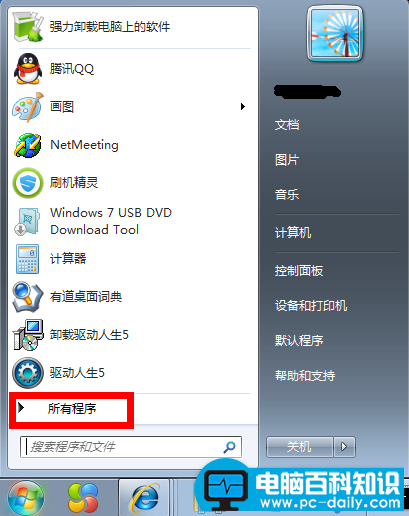
1、点击左下角的“开始”图标,点击“所有程序”;
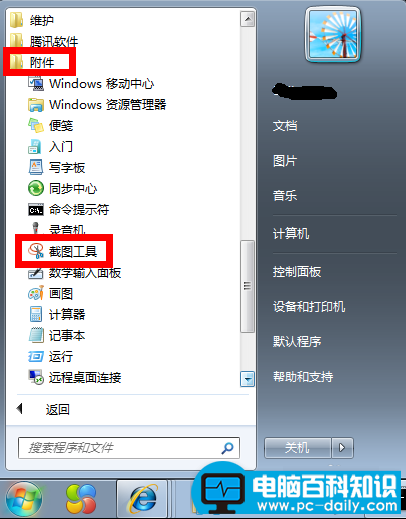
2、出现系统安装的所有程序的名字,找到“附件”--“截图工具”;
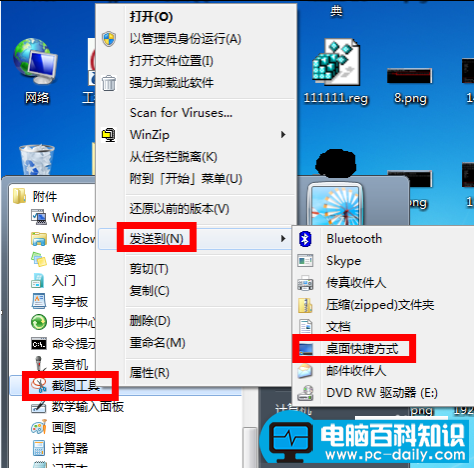
3、右键单击“截图工具”,选择“发送到”--“桌面快捷方式”;
相关影片资源迅雷下载推荐
小编帮您解决win7桌面回收站的疑难杂症
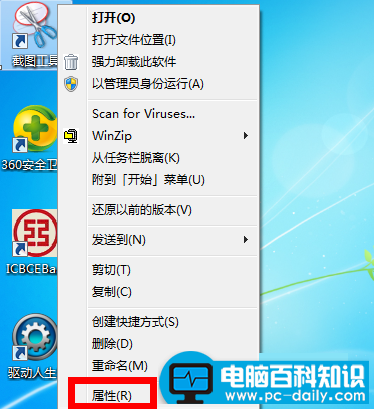
4、在桌面上找到截图工具的图标,右键点击它,选择“属性”;
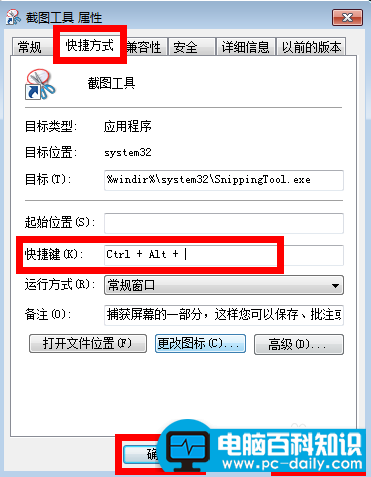
5、出现“截图工具属性”对话框,点击上面的“快捷方式”,点击快捷键的位置,会出现如图所示的画面:“Ctrl+Alt+”, 你可以在后面加上任意字母键或数字键,例如:"Ctrl+Alt+A", 点击应用和保存。
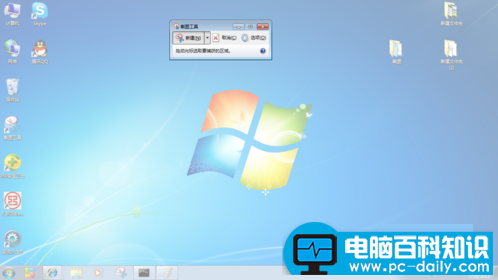
6、同时按住你设置的快捷键,就会弹出截图工具了。
以上就是win7系统自带截图快捷键显示的方法图解,操作非常简单,希望对各位有帮助。
相关影片资源迅雷下载推荐
Win10自动更新太烦人,小编教你怎么禁用
版权声明:除非特别标注,否则均为本站原创文章,转载时请以链接形式注明文章出处。