

计算机显卡驱动无法安装
(计算机显卡驱动无法安装怎么办)

大家好,今天分享一篇来自小白系统官网的文章(xiaobaixitong.com)图文教程。在日常使用计算机的过程中,我们经常会遇到这样或那样的问题。比如说win10系统显卡驱动安装失败怎么办?别担心,还有小编呢?接下来,小编会告诉你的。接下来,小编会告诉你win如何解决计算机系统显卡驱动安装失败?
详细教你win10系统显卡驱动安装失败怎么办?
方法1:删除之前的显卡驱动文件并重新安装
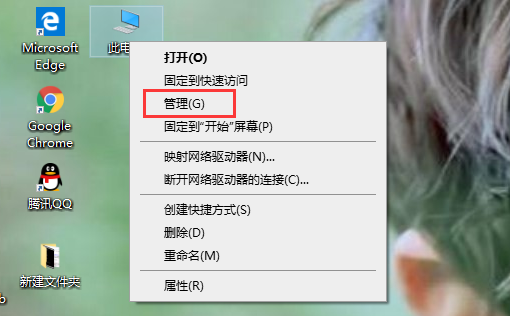
首先,右键单击此计算机,菜单栏选择管理。
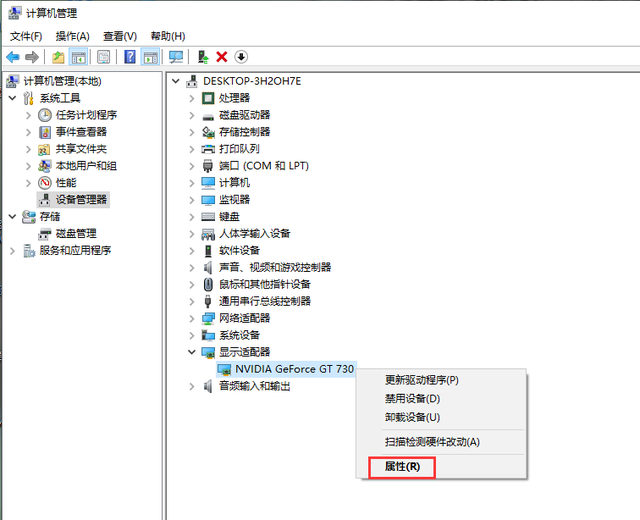
2.进入计算机管理界面后,点击设备管理器
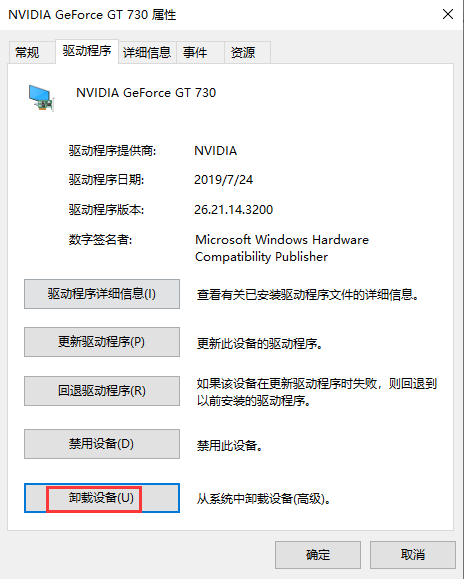
点击卸载设备。
4.卸载显卡驱动程序后,重新启动计算机,重新安装显卡驱动程序。
相关影片资源迅雷下载推荐
安装win10什么硬盘模式-(安装win10系统硬盘模式)
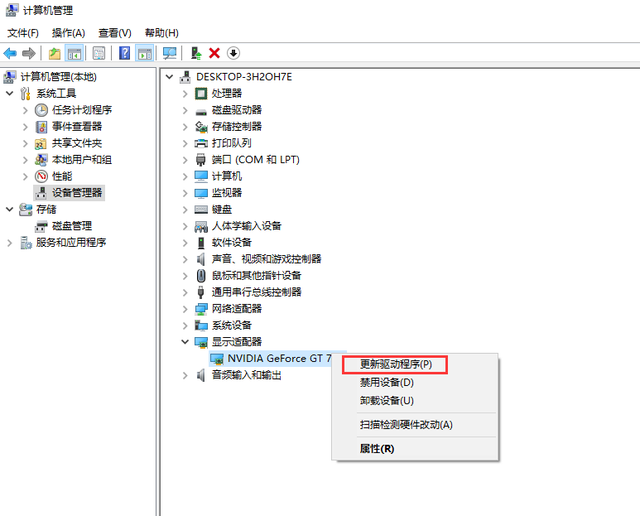
方法二:安装旧版本的显卡驱动
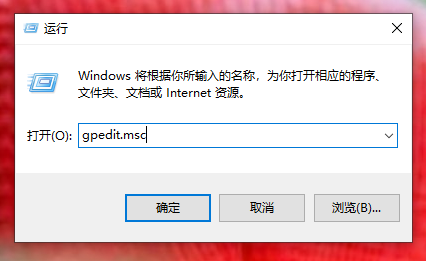
1,按下“win r组合键,输入gpedit.msc按回车键打开本地组策略编辑器。
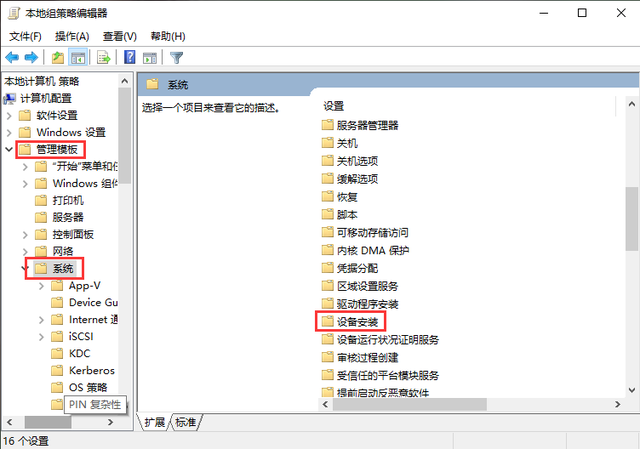
2.依次展开管理模板——>下一步是设备安装。
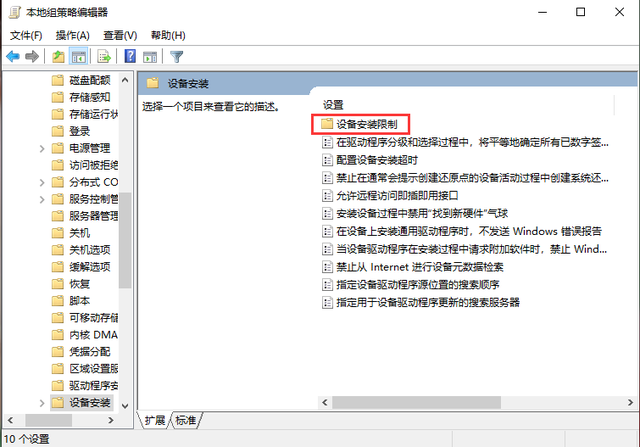
3.鼠标双击打开设备安装限制的下一步。
4.点击打开其他策略无需描述的设备禁止安装的下一步。
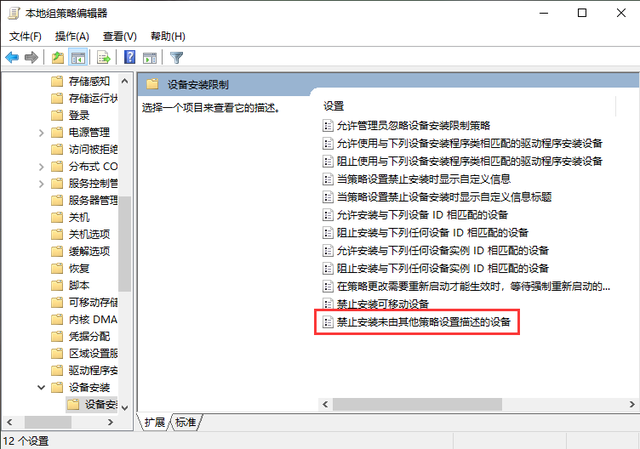
5、将其改为已启用——>确定”。
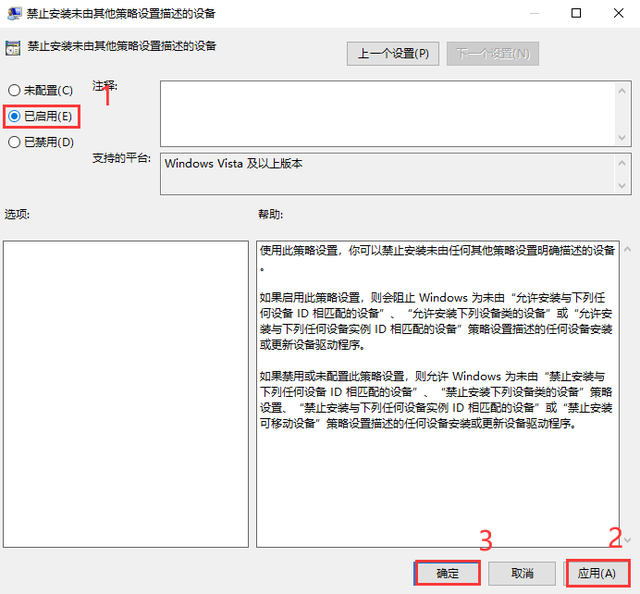
关于win解释了10系统显卡驱动安装失败的问题。
相关影片资源迅雷下载推荐
win7系统重装ef盘-(重装系统后ef盘不见了)
版权声明:除非特别标注,否则均为本站原创文章,转载时请以链接形式注明文章出处。