

启动usb装系统教程
(usb启动安装系统的步骤)
如何用usb启动盘重装系统?我们将u盘插入计算机重启,在计算机重启过程中按下f 12进入启动启动项

进入启动项目后,选择我们插入的u盘
这是惠普u盘。选择我们的u盘后,将进入系统安装界面并选择win8pe进入
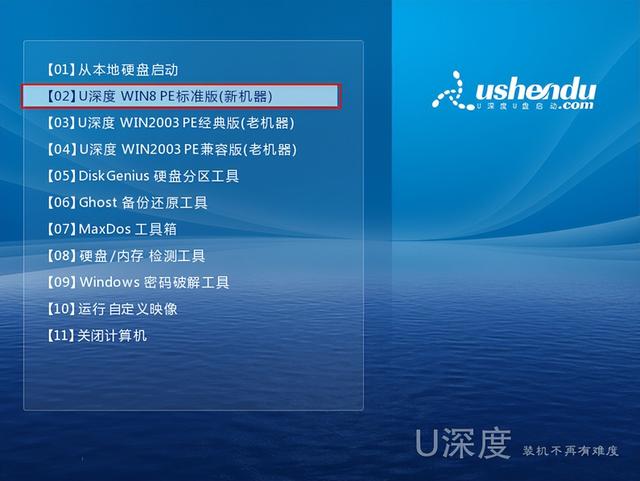
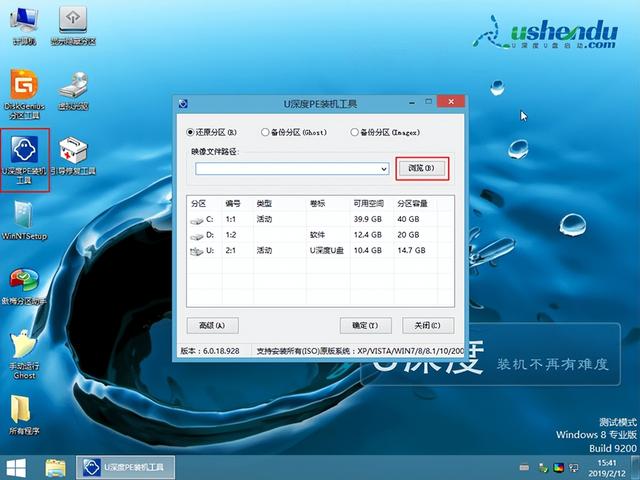
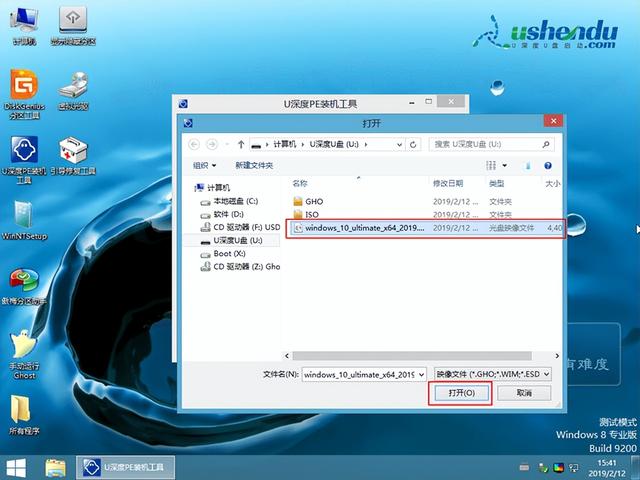
打开u深度装机pe,选择系统
相关影片资源迅雷下载推荐
如何进入u盘启动方法-(怎样进入U盘启动)
如果保留其他磁盘的信息,我们可以指格式化的c盘。如果是新安装的,可以删除所有磁盘
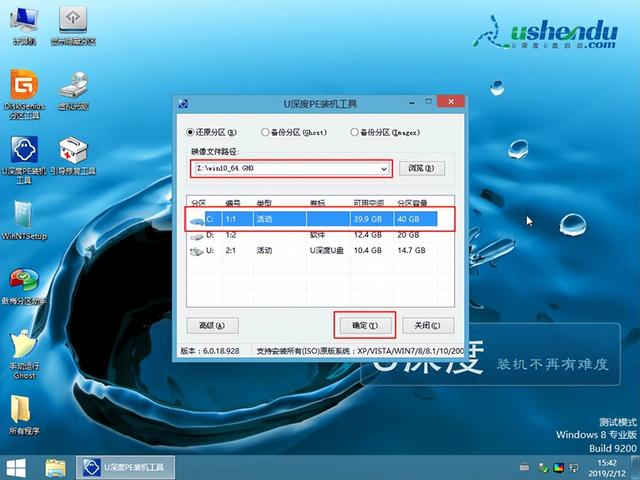
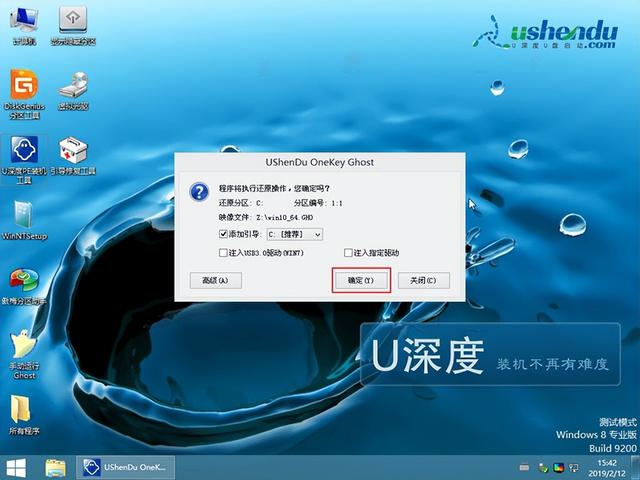
选择未分配的空间,点击下一页,等待进度条完成,该系统将自动重启
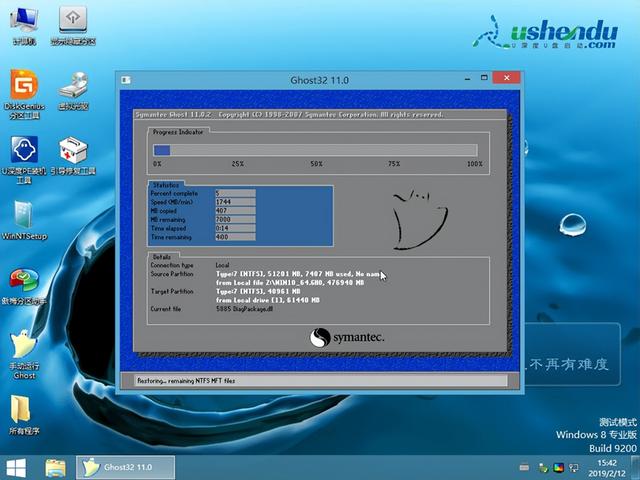
也可以点击立即重启,此时可以拔出u盘
重启后,进入系统设置引导页
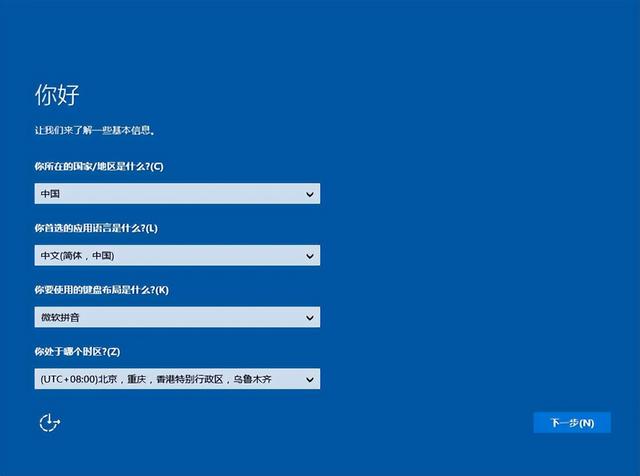
选择正确的国家,根据自己的爱好设置电脑
在这里,我们的系统安装完成了
相关影片资源迅雷下载推荐
ghostwin7制作u盘启动-(ghost系统制作u盘启动)
版权声明:除非特别标注,否则均为本站原创文章,转载时请以链接形式注明文章出处。