

因为看着好多人不知道怎么线刷,又怕刷错造成不必要的损失,就一直停留在令人难受的版本,所以发一篇手把手教你怎么刷机。来张银色版
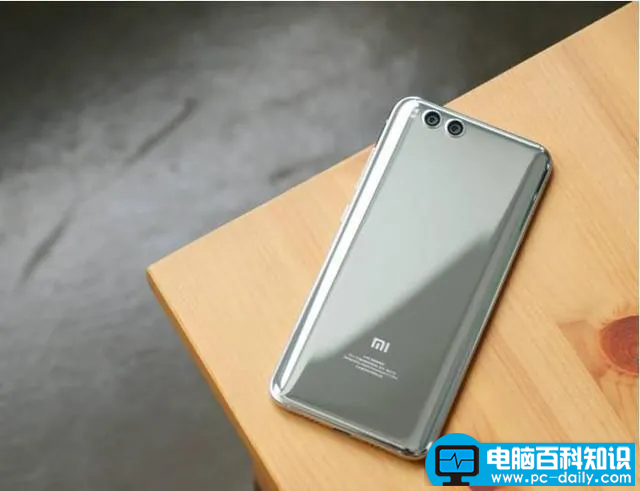
需要准备的工具:1.网络功能的电脑一台2.有效数据线一根(最好是原装数据线) 3.电量充足的手机一部。
首先手机先解锁找到手机 开发者选项 点进去查看手机是否已解锁 如果已经解锁请跳过以下步骤
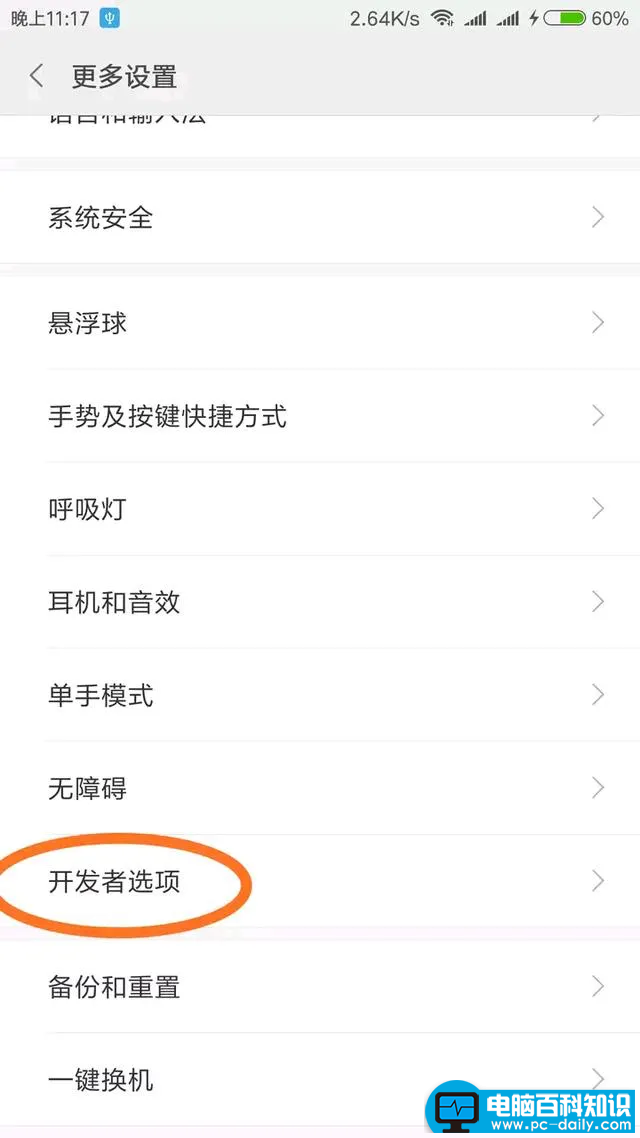
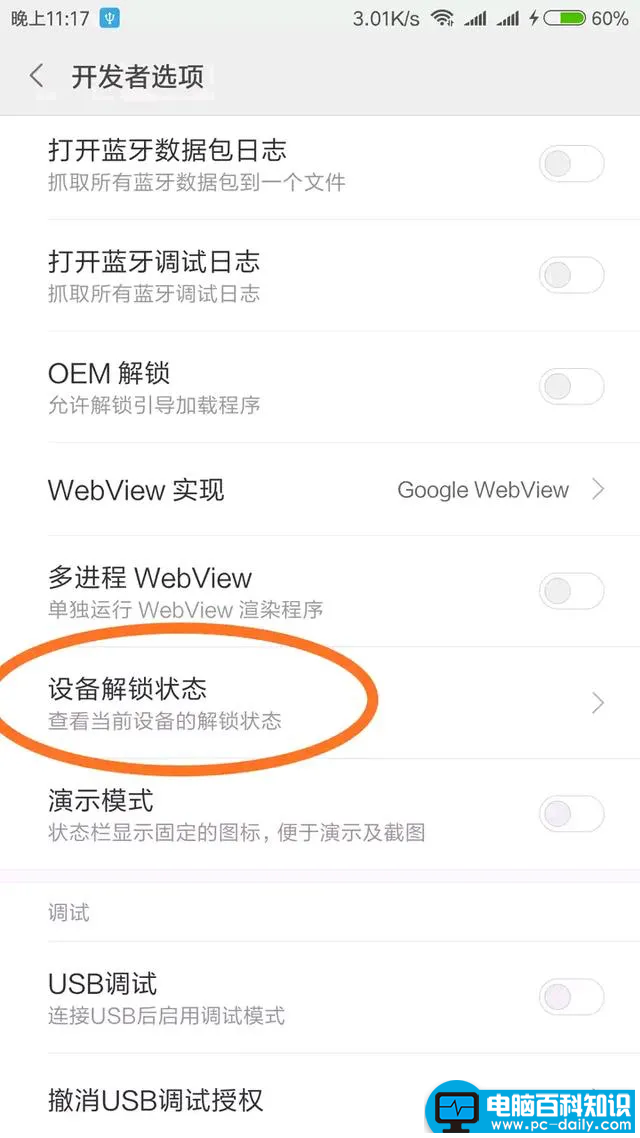
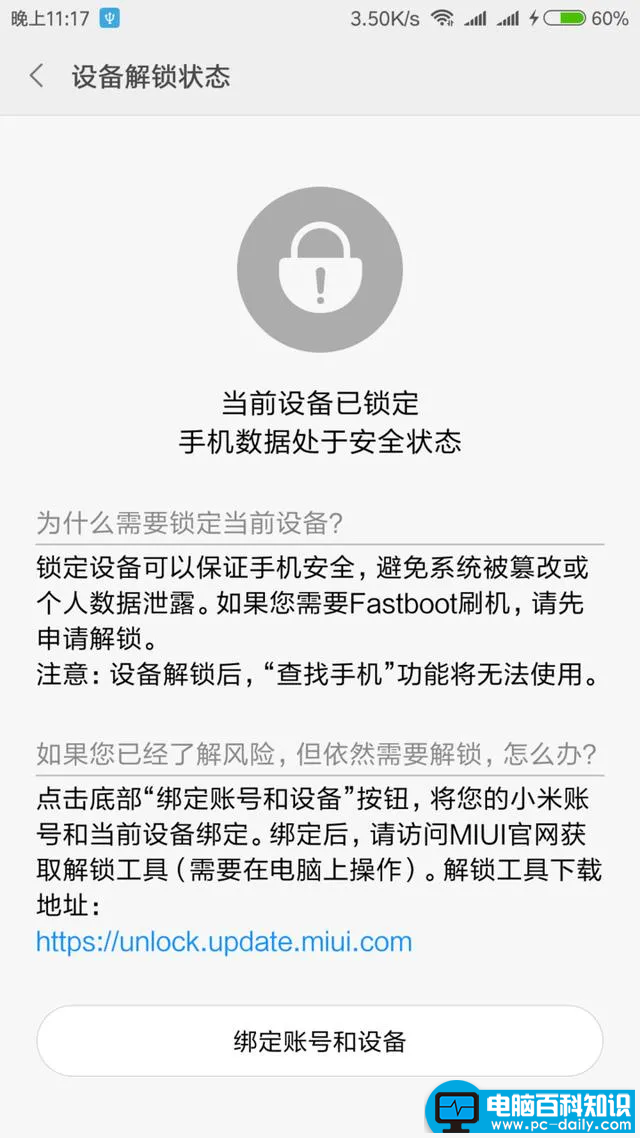
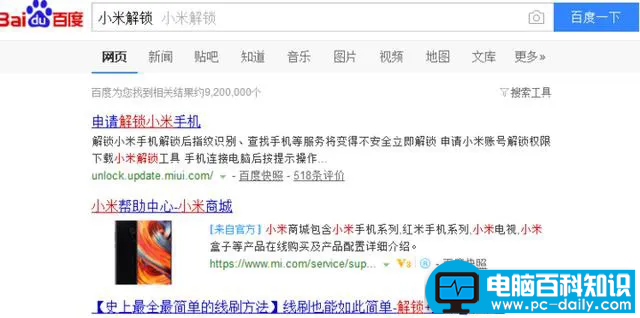
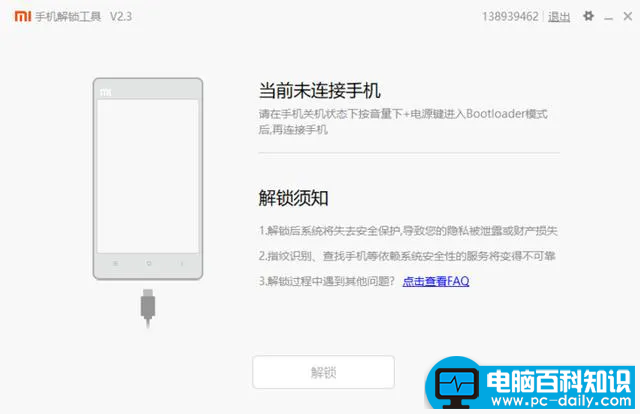
没解锁的点击 绑定账号和设备 然后电脑上搜索 小米解锁 下载解锁工具 下载好之后解压打开,按照解锁工具步骤完成解锁(解锁会双清手机请事先备份)
相关影片资源迅雷下载推荐
一键ghost还原系统步骤(一键备份还原系统步骤)
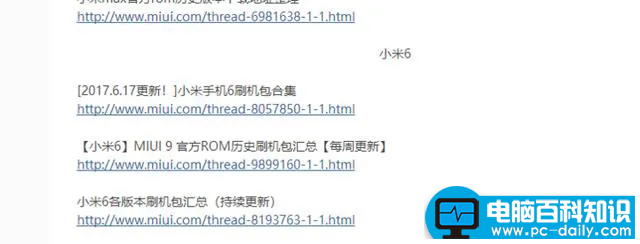
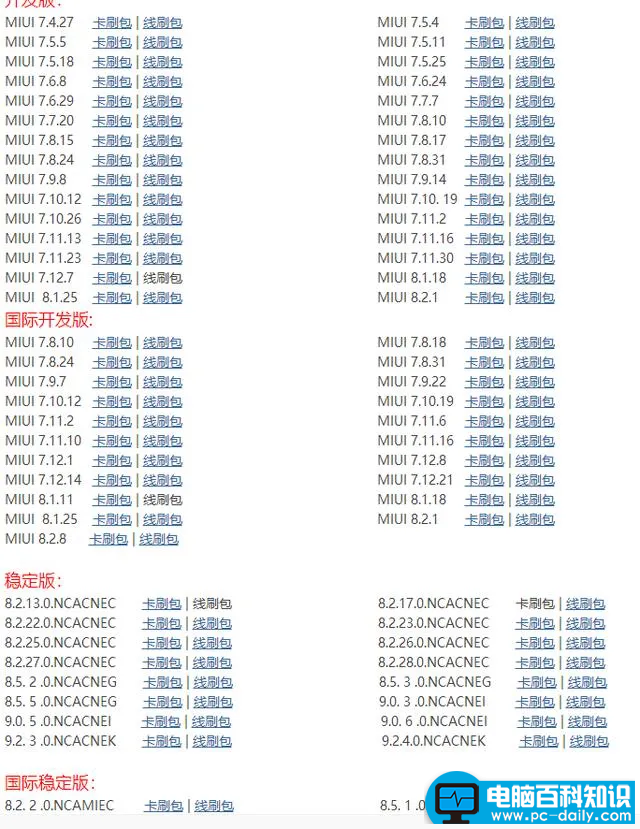
接下来我们下载线刷包(官网的是最近一版,看不上)百度跟着我搜索 点击从上往下第三个链接 找到小米6区块 点击第一个链接 找到你想刷的线刷包(切记是线刷包)
好,线刷包就先搁那下载着接下来咱们下载 刷机工具老规矩跟着哥搜索 点击第一个链接 再点击 立即下载
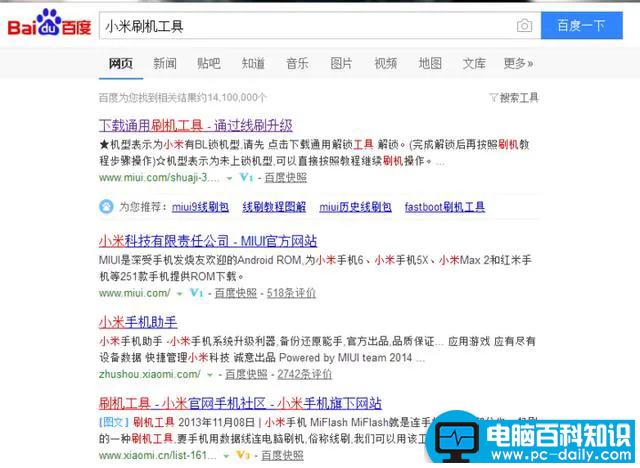
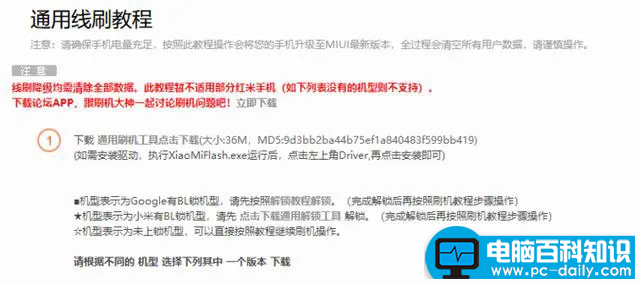
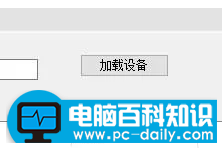
好了 已经把所有该下载的下载好了接下来我们先把下载好的 线刷包 解压记住线刷包存放的位置打开刷机工具,把手机关机 然后按住音量下+电源键直到手机出现一个米兔松开 然后用数据线链接电脑刷机工具左上角点击文件夹选择解压好的刷机包然后加载设备查看手机是否连接连接正常之后右下角点击 全部删除(选择这个手机刷完之后不会上锁,方便下次刷机,相信我你会爱上刷机的)最后点击开始刷机,坐等手机重启
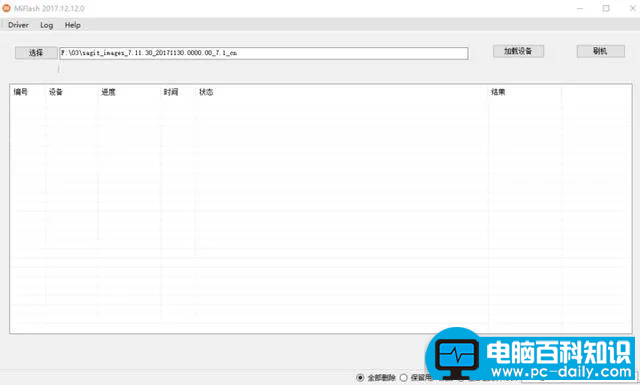
好啦,小米6降级就讲到这里啦,如果还有不懂的可以问我。
相关影片资源迅雷下载推荐
win10取消更新方法(完全禁用windows10的自动更新)
版权声明:除非特别标注,否则均为本站原创文章,转载时请以链接形式注明文章出处。