

当我们的系统使用很长时间时,将产生许多垃圾.这些垃圾很容易导致我们的SystemAtocon,并且会有很多大问题.有些用户觉得它们太麻烦了,然后他们可以尝试让我们恢复出厂设置,你如何做什么恢复Win7系统的出厂设置,让您为您带来详细的教程.
教程如下
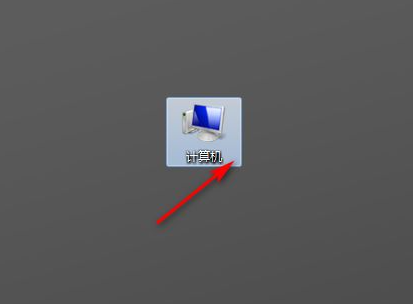
1.首先,我们打开桌面上的电脑.
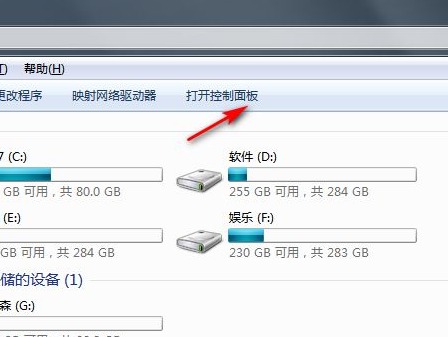
2,然后我们点击打开控制面板.
3、在控制面板里我们点击系统和安全.
相关影片资源迅雷下载推荐
windows无法配置此无线连接(怎么解决Win10的连接属性是空白)

4、然后点击备份你的计算机.
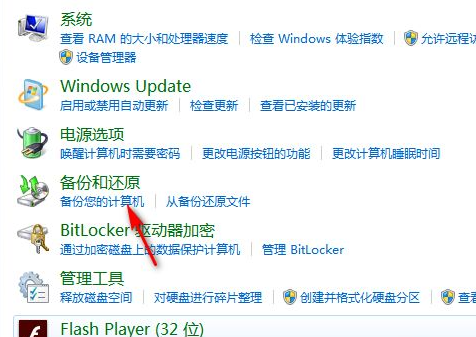
5、在备份计算机中点击恢复系统设置或计算机.
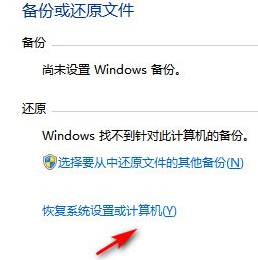
6、最后打开系统还原即可.
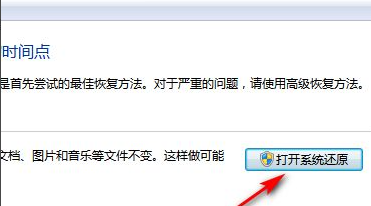
以上就是windows7系统恢复出厂设置的详细方法了,如果大家想要在电脑上恢复出厂设置的话就可以试试这个方法进行操作。
相关影片资源迅雷下载推荐
win10企业版怎么激活(win10企业版万能激活码)
版权声明:除非特别标注,否则均为本站原创文章,转载时请以链接形式注明文章出处。