华硕顽石u盘安装系统-(华硕顽石怎么用u盘重装系统)

电脑入门知识大全 电脑知识 373

华硕顽石u盘安装系统

(如何用u盘重装华硕顽石系统)

----关注IT小技术,每天Get一个小技能

一、前言描述

随着电脑固态盘的普及,很多人觉得自己的笔记本电脑启动非常慢,运行速度也很慢。也有很多人知道,更换固态盘,计算机的启动速度和读写速度会更快。今天就和IT让我们一起更换笔记本电脑的固态盘吧!

本案笔记本型号为:华硕 W409L。拆下机器态盘,然后安装系统。
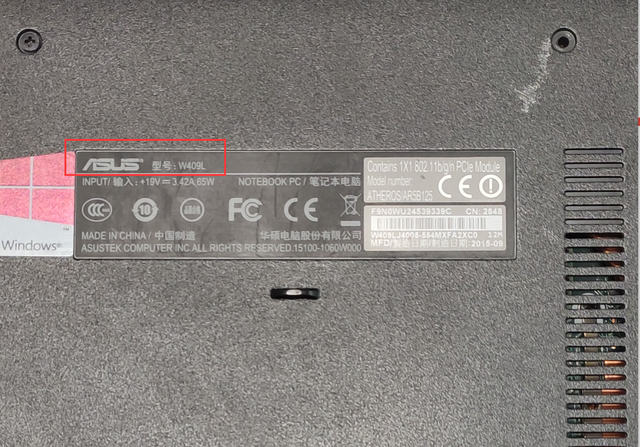
华硕顽石u盘安装系统-(华硕顽石怎么用u盘重装系统)-第1张图片-90博客网

二、华硕 W409L笔记本拆卸机,更换固态盘

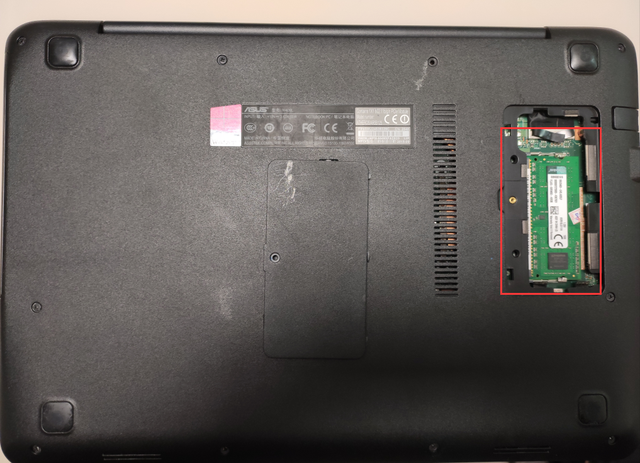
其实现在的笔记本不像以前那样IBM一系列笔记本电脑很难拆卸,现在很多笔记本电脑,只要后盖板被拆卸,你就可以更换笔记本电脑中的内存、硬盘和其他配件。

1.金士顿480G固态盘。
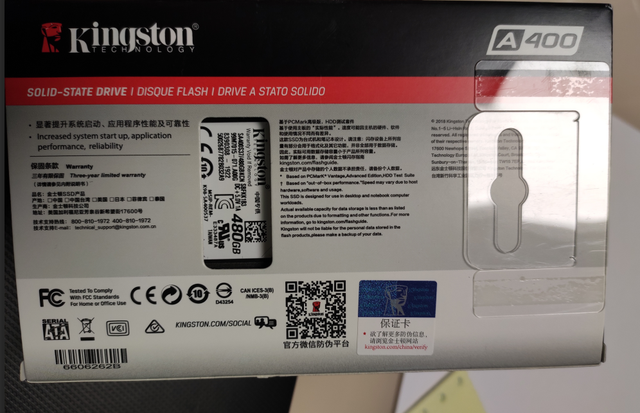
华硕顽石u盘安装系统-(华硕顽石怎么用u盘重装系统)-第2张图片-90博客网

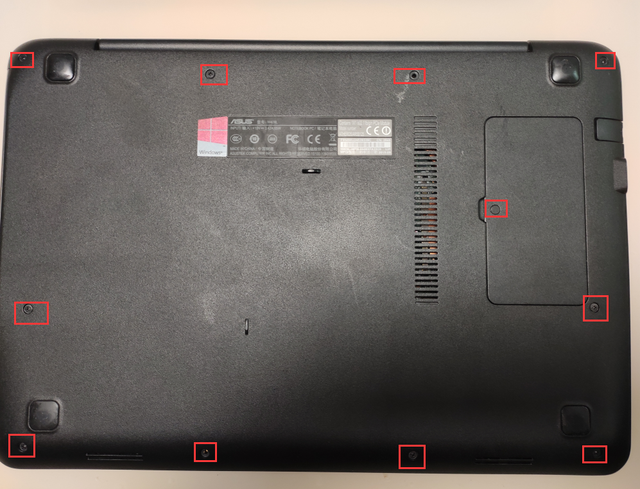
2.开始拆卸机器,拧下以下圆形螺钉的D壳。

华硕顽石u盘安装系统-(华硕顽石怎么用u盘重装系统)-第3张图片-90博客网

3.因为有些螺丝长度,新手拆机的时候可以找张A4纸,将相应的螺钉放在相应的位置,等待更换固态板,方便安装。
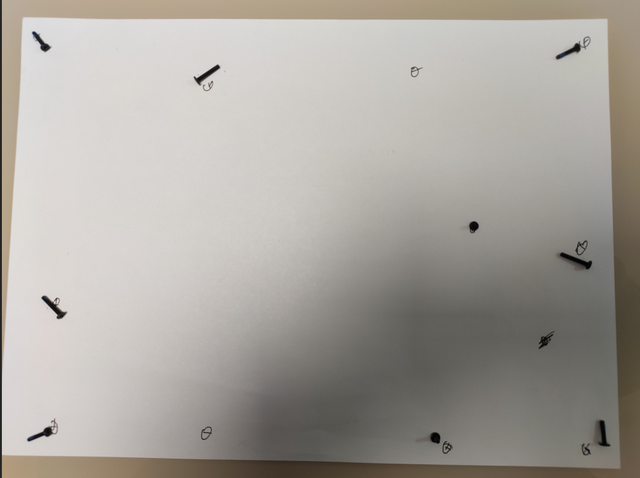
华硕顽石u盘安装系统-(华硕顽石怎么用u盘重装系统)-第4张图片-90博客网

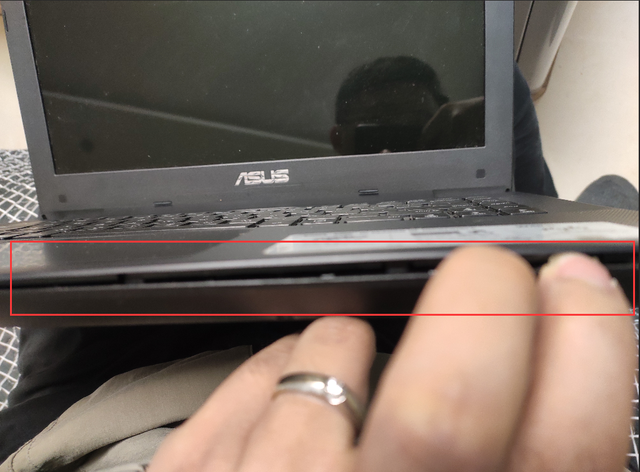
4.螺丝拧紧后,用一字螺丝刀从前面的D壳和C壳慢慢敲开,然后用手慢慢移开。多摇晃,然后移开。
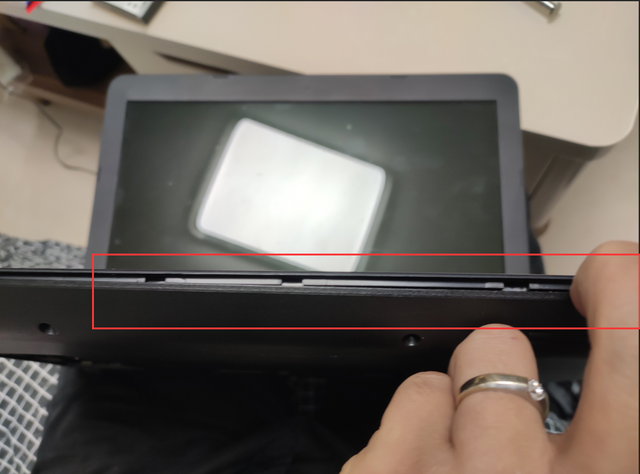
华硕顽石u盘安装系统-(华硕顽石怎么用u盘重装系统)-第5张图片-90博客网

华硕顽石u盘安装系统-(华硕顽石怎么用u盘重装系统)-第6张图片-90博客网

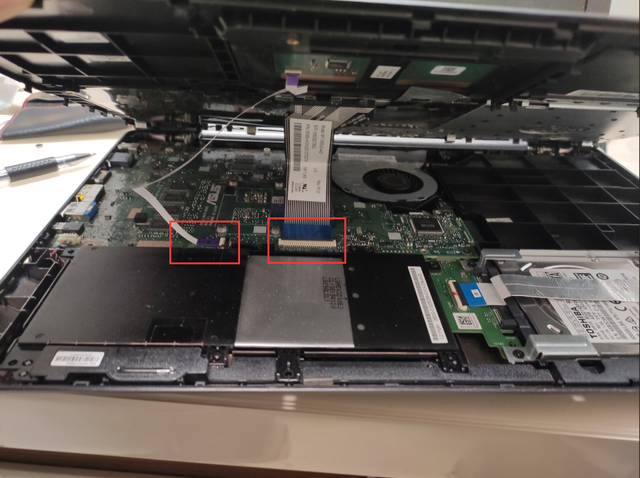
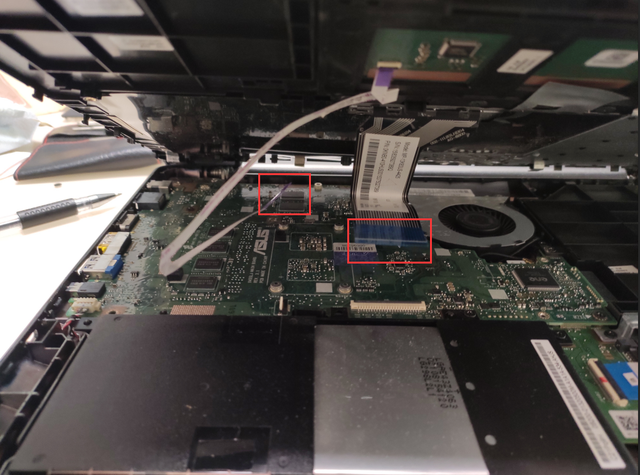
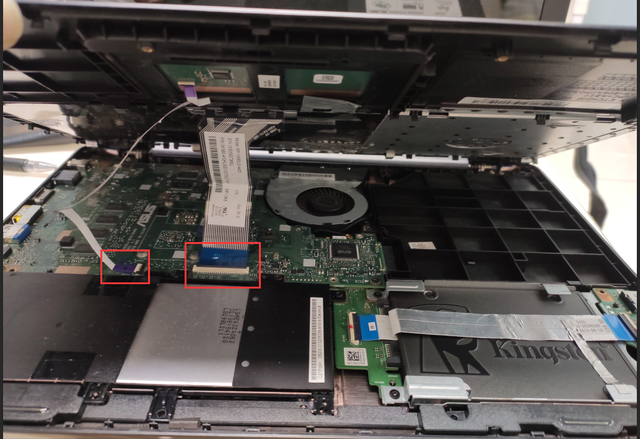
5、在搬开的时,要注意,触控板和键盘的排线。

华硕顽石u盘安装系统-(华硕顽石怎么用u盘重装系统)-第7张图片-90博客网

6.将接口向上移动触摸板和键盘的布线,然后取出两板的布线。

华硕顽石u盘安装系统-(华硕顽石怎么用u盘重装系统)-第8张图片-90博客网

7、此时,C壳拆了,C壳就可以拿走了。

华硕顽石u盘安装系统-(华硕顽石怎么用u盘重装系统)-第9张图片-90博客网

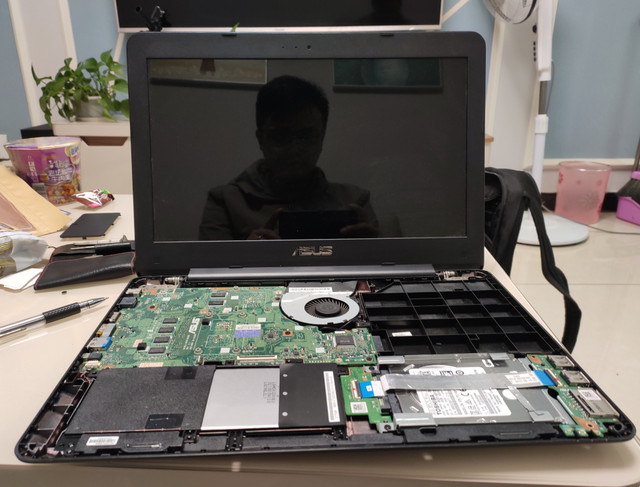
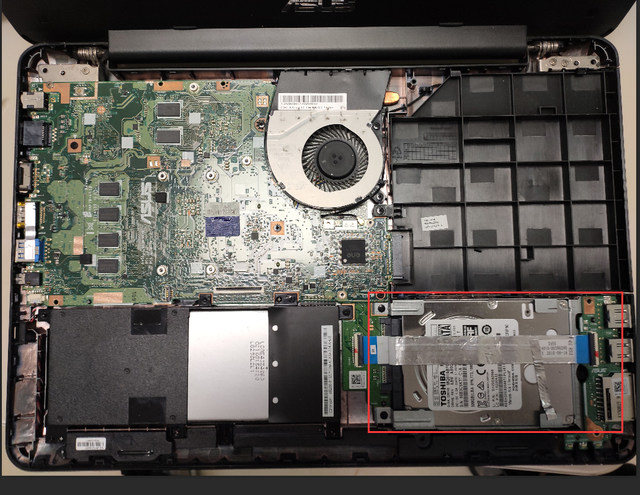
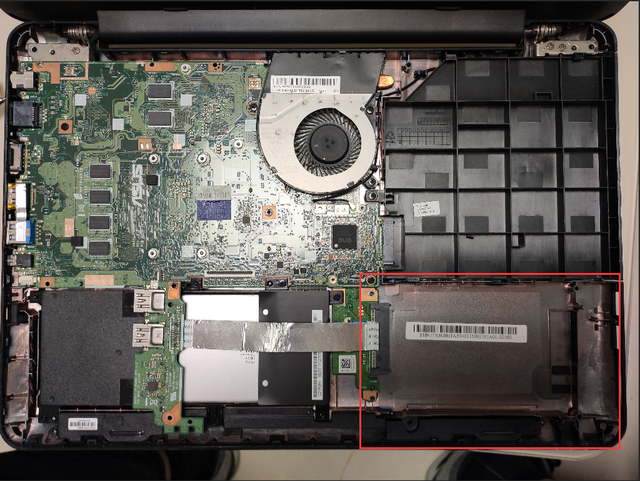
此时可以看到机械硬盘的位置。

华硕顽石u盘安装系统-(华硕顽石怎么用u盘重装系统)-第10张图片-90博客网

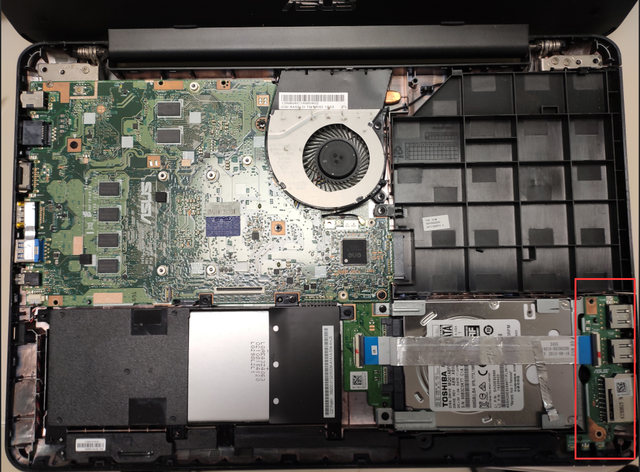
9.在机械硬盘上USB取下接口板后,才能取出机械硬盘。

华硕顽石u盘安装系统-(华硕顽石怎么用u盘重装系统)-第11张图片-90博客网

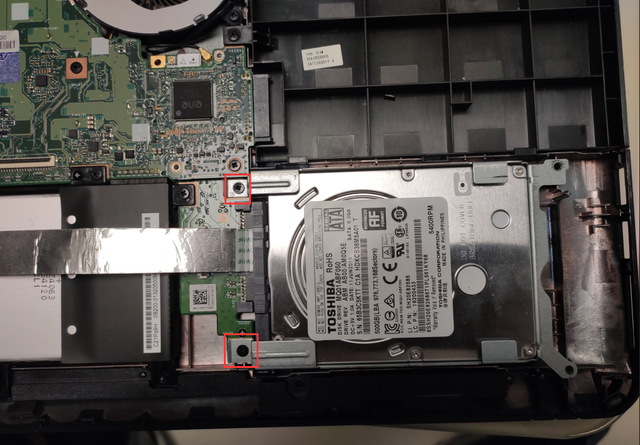
这时,拧下硬盘上的两个螺丝。

华硕顽石u盘安装系统-(华硕顽石怎么用u盘重装系统)-第12张图片-90博客网

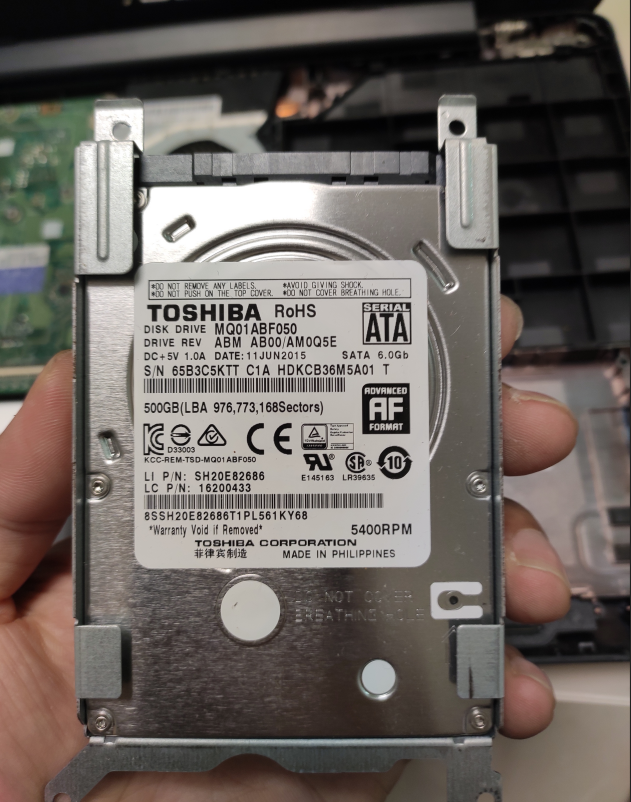
这时机械硬盘就可以拿出来了。

华硕顽石u盘安装系统-(华硕顽石怎么用u盘重装系统)-第13张图片-90博客网

华硕顽石u盘安装系统-(华硕顽石怎么用u盘重装系统)-第14张图片-90博客网

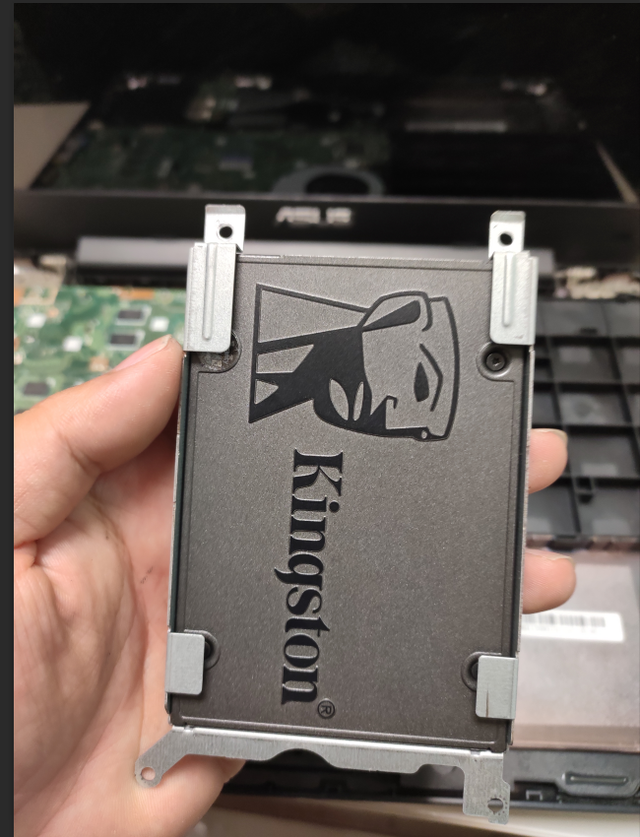
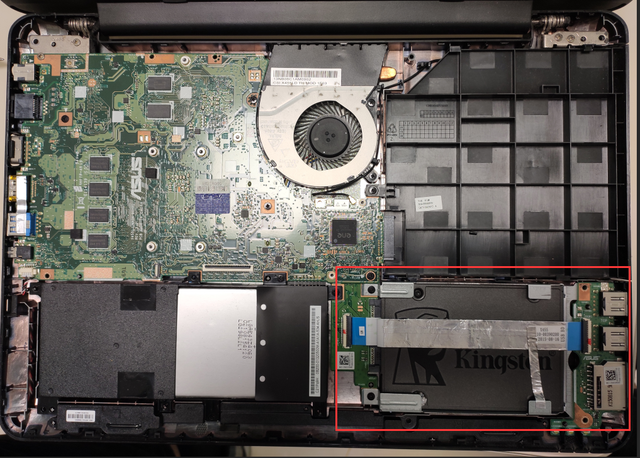
13、将机械硬盘的框架,拆下来,安装到金士顿固态盘上。

华硕顽石u盘安装系统-(华硕顽石怎么用u盘重装系统)-第15张图片-90博客网

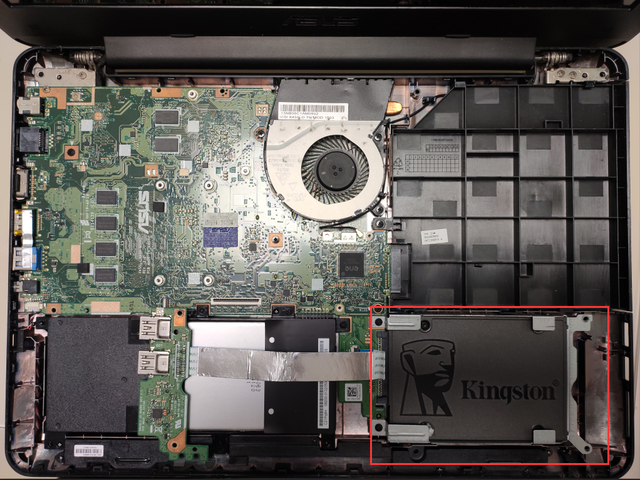
将固态盘连接到硬盘位置。

华硕顽石u盘安装系统-(华硕顽石怎么用u盘重装系统)-第16张图片-90博客网

相关影片资源迅雷下载推荐

电脑浏览器下载死机-(电脑浏览器下载死机了)

15、接好后,将USB接口板放回原来的位置。
华硕顽石u盘安装系统-(华硕顽石怎么用u盘重装系统)-第17张图片-90博客网

16.然后取C壳,将触摸板和键盘布线连接到主板。

华硕顽石u盘安装系统-(华硕顽石怎么用u盘重装系统)-第18张图片-90博客网

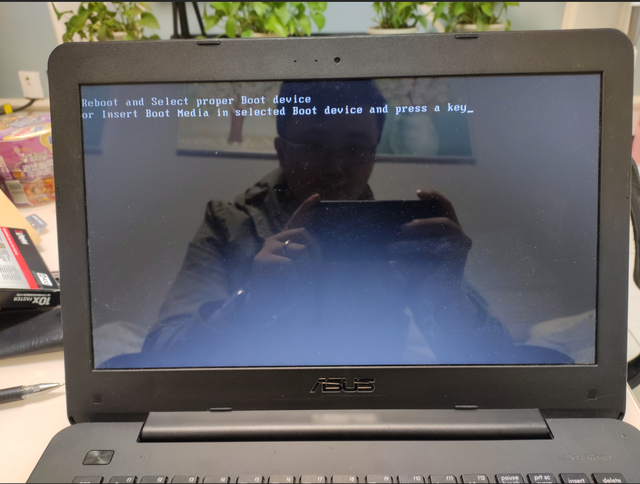
17.能否正常启动测试?发现可正常启动。

华硕顽石u盘安装系统-(华硕顽石怎么用u盘重装系统)-第19张图片-90博客网

18.拧紧D壳和螺钉,更换硬盘。下面准备安装操作系统。

华硕顽石u盘安装系统-(华硕顽石怎么用u盘重装系统)-第20张图片-90博客网

三、安装win7 64位操作系统

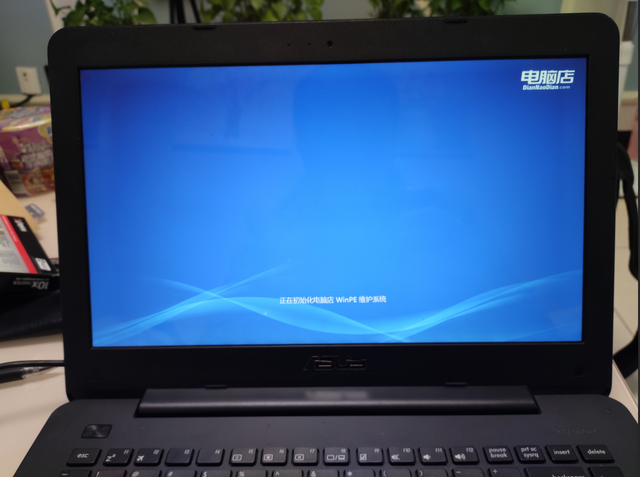
1、进入PE系统,硬盘分区。

华硕顽石u盘安装系统-(华硕顽石怎么用u盘重装系统)-第21张图片-90博客网

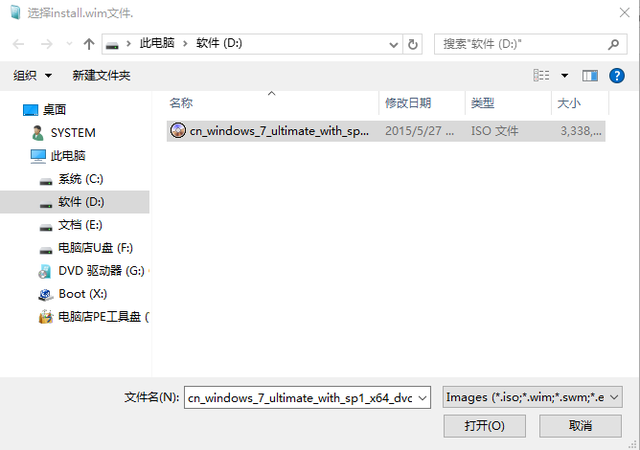
2.下载好win将7-64位操作系统复制到电脑D盘,也可以放入U盘中,不复制。
华硕顽石u盘安装系统-(华硕顽石怎么用u盘重装系统)-第22张图片-90博客网

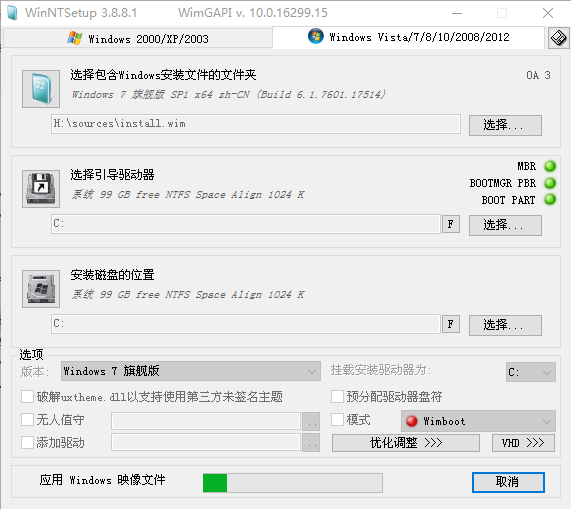
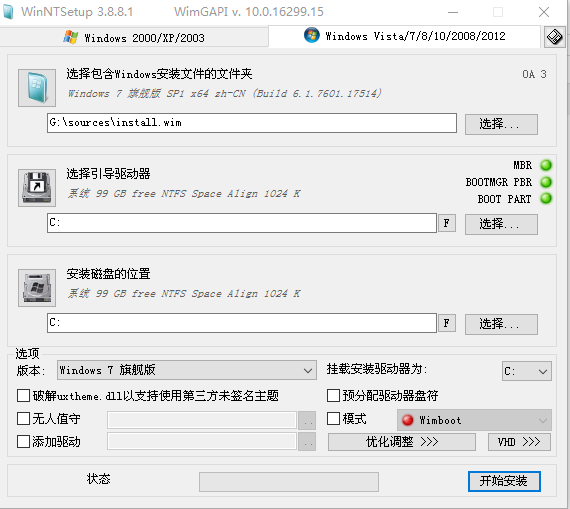
3、打开PE系统中的WinNTsetup软件。

3.1、选择包含windows安装文件的文件夹:直接选择下载D盘win7-64的ISO系统文件。

3.选择引导驱动器:选择C盘。

3.3.磁盘安装位置:选择C盘。
华硕顽石u盘安装系统-(华硕顽石怎么用u盘重装系统)-第23张图片-90博客网

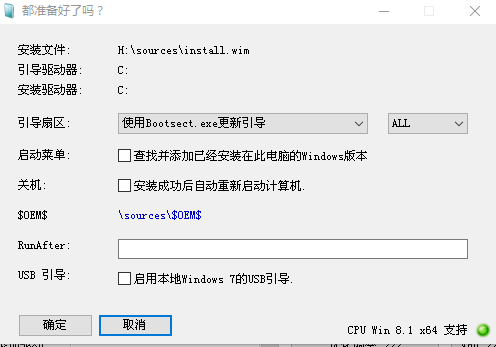
点击确定,开始安装。

华硕顽石u盘安装系统-(华硕顽石怎么用u盘重装系统)-第24张图片-90博客网

5.系统正在部署中。

华硕顽石u盘安装系统-(华硕顽石怎么用u盘重装系统)-第25张图片-90博客网

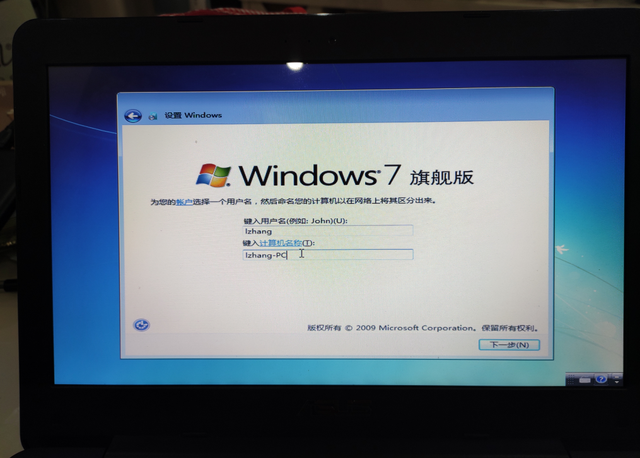
6.系统文件部署完成后,开始配置系统参数。输入主机名称。

华硕顽石u盘安装系统-(华硕顽石怎么用u盘重装系统)-第26张图片-90博客网

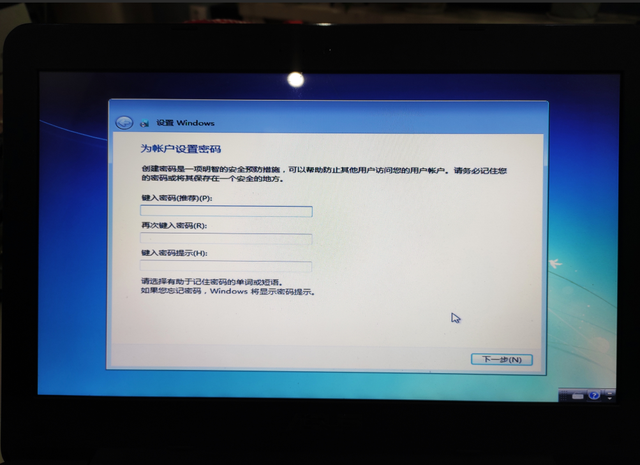
输入密码,也可直接跳过。

华硕顽石u盘安装系统-(华硕顽石怎么用u盘重装系统)-第27张图片-90博客网

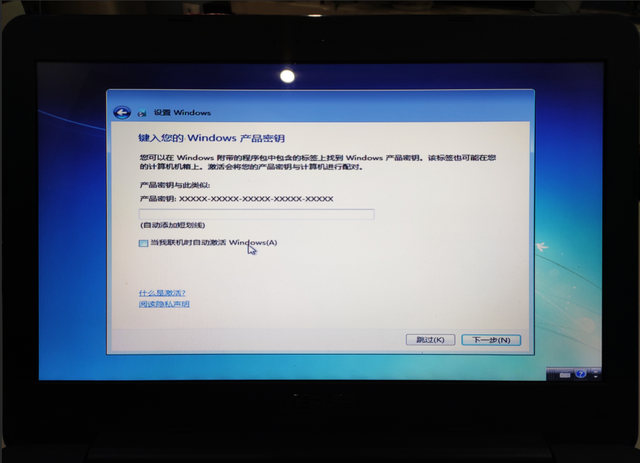
8.跳过激活。

华硕顽石u盘安装系统-(华硕顽石怎么用u盘重装系统)-第28张图片-90博客网

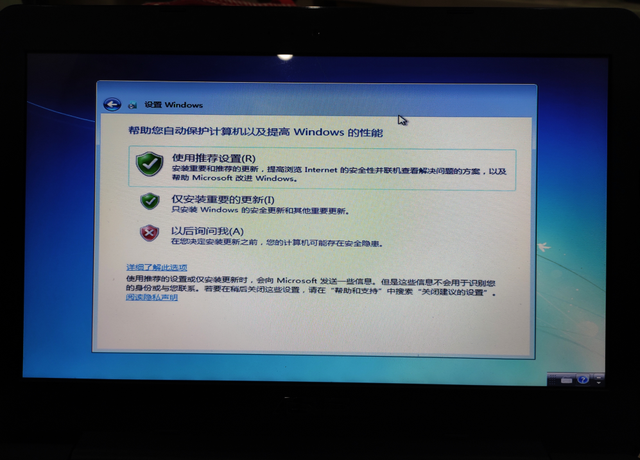
9.使用推荐设置。

华硕顽石u盘安装系统-(华硕顽石怎么用u盘重装系统)-第29张图片-90博客网

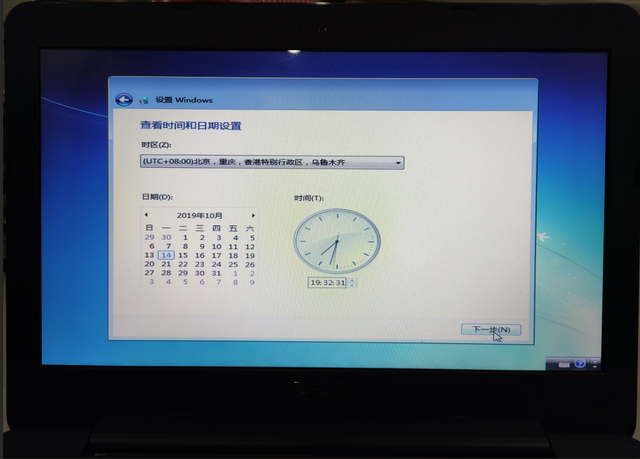
设定日期和时间。

华硕顽石u盘安装系统-(华硕顽石怎么用u盘重装系统)-第30张图片-90博客网

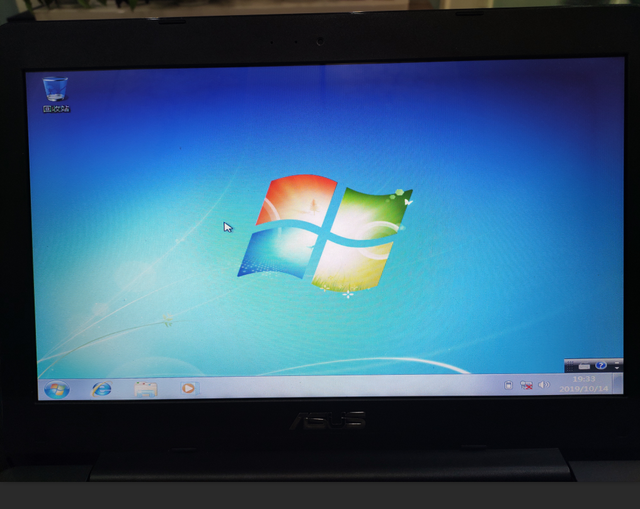
完成系统配置。

华硕顽石u盘安装系统-(华硕顽石怎么用u盘重装系统)-第31张图片-90博客网

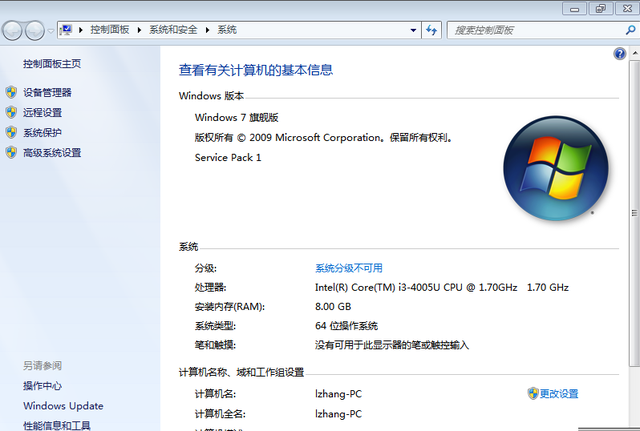
12、系统win7.安装完成,然后更新驱动器。安装常用软件后,操作系统可以正常使用。
华硕顽石u盘安装系统-(华硕顽石怎么用u盘重装系统)-第32张图片-90博客网

相关影片资源迅雷下载推荐

u盘不显示能检测不到-(能检测到u盘但是不显示)

抱歉,评论功能暂时关闭!