win7宽带拨号错误720(解决Windows7宽带连接错误720的方法)

电脑入门知识大全 电脑知识 294

在使用电脑的过程中,我们常常会遇到问题,其中最常见的要数宽带连接错误720了,那么当你遇到Windows7宽带连接错误720怎么办?其实很好解决的,我们只需删除之前的宽带连接,重新创建一个就可以了,具体方法请看文章内容。

  方法/步骤:

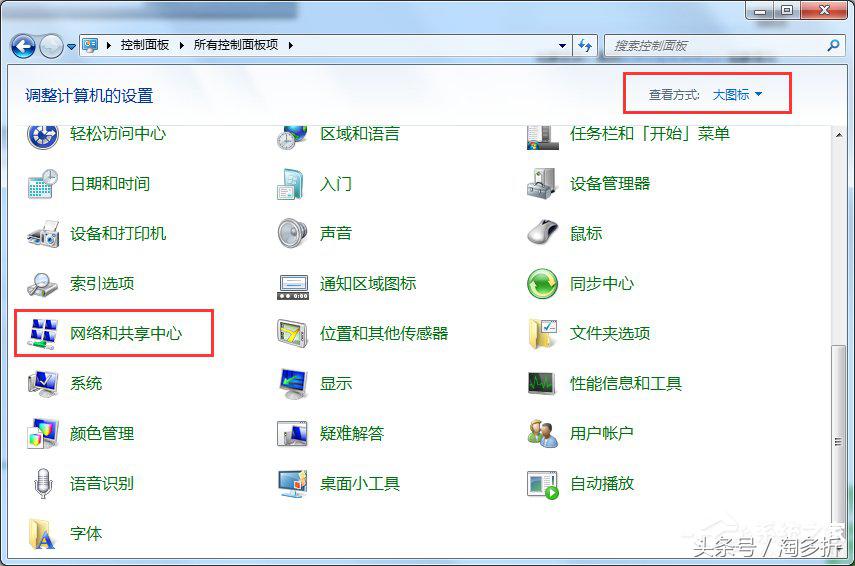
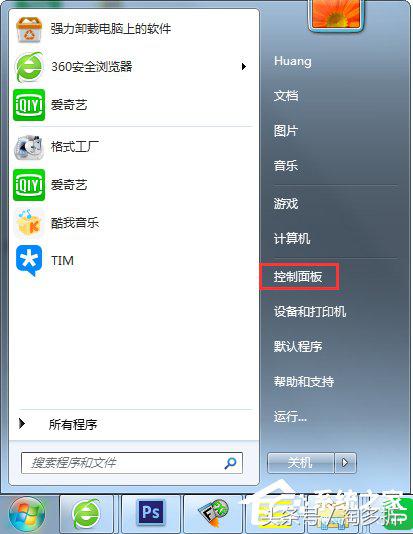
1、开始,打开控制面板。
win7宽带拨号错误720(解决Windows7宽带连接错误720的方法)-第1张图片-90博客网

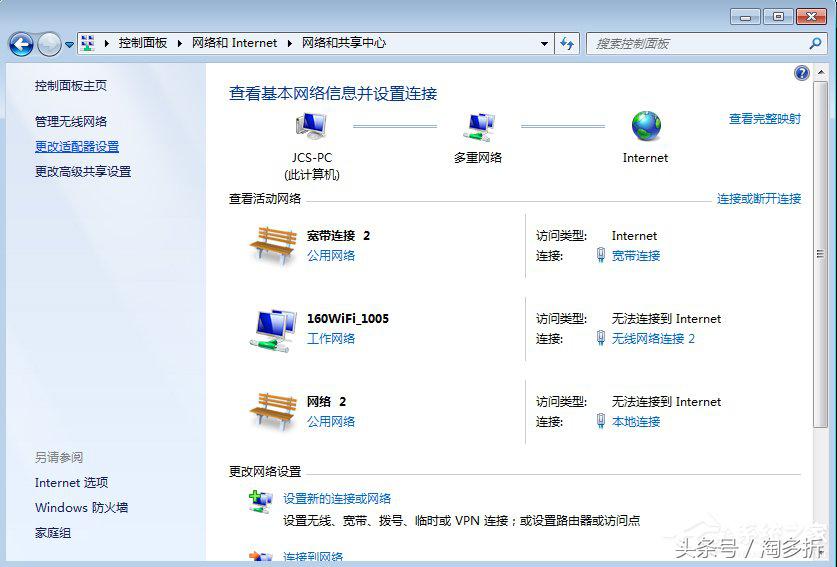
2、打开网络和共享中心。

win7宽带拨号错误720(解决Windows7宽带连接错误720的方法)-第2张图片-90博客网

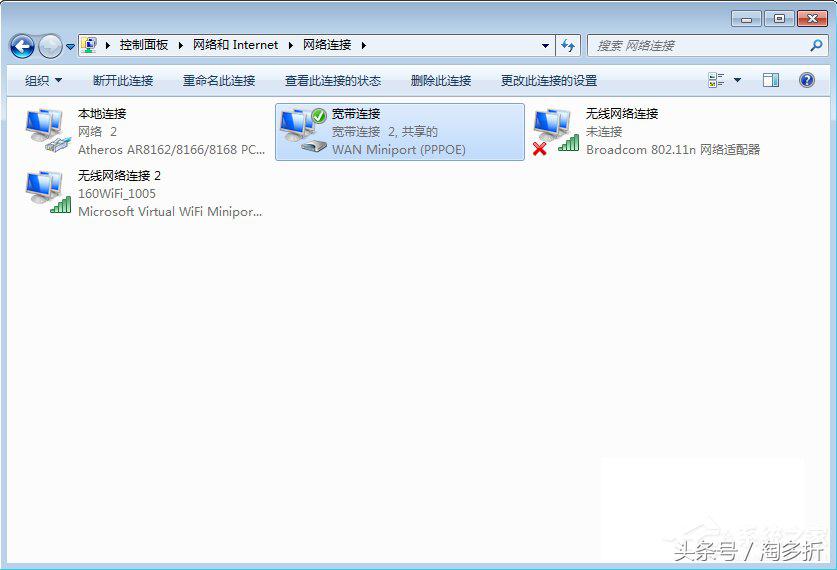
3、然后找到【更改适配器设置】。

win7宽带拨号错误720(解决Windows7宽带连接错误720的方法)-第3张图片-90博客网

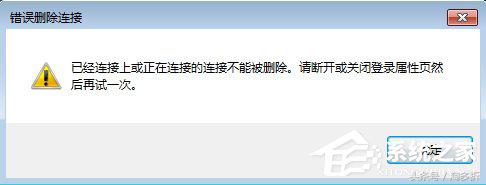
4、找到现有的宽带连接,右键单击将其删除。

win7宽带拨号错误720(解决Windows7宽带连接错误720的方法)-第4张图片-90博客网

相关影片资源迅雷下载推荐

win10系统字体怎么更换(Win10更改系统字体的方法)
win7宽带拨号错误720(解决Windows7宽带连接错误720的方法)-第5张图片-90博客网

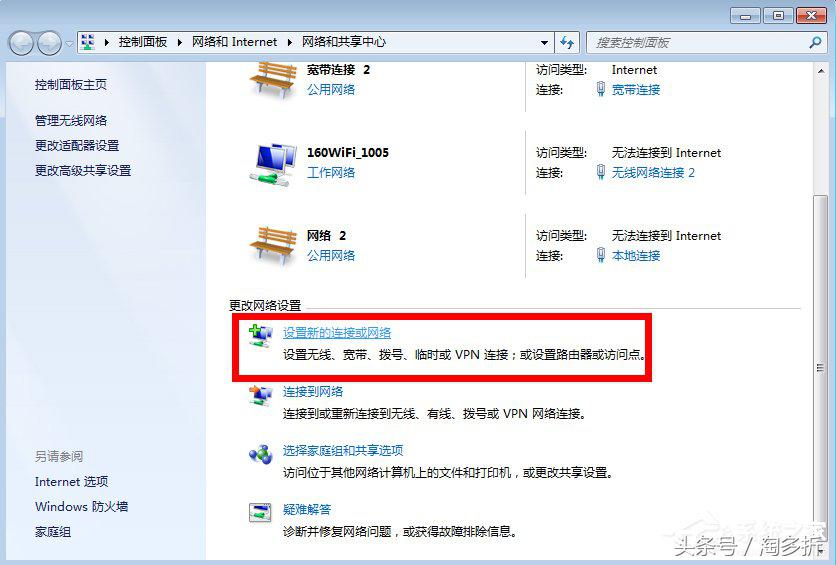
5、删除后回到网络和共享中心重新建立新的宽带连接。

win7宽带拨号错误720(解决Windows7宽带连接错误720的方法)-第6张图片-90博客网

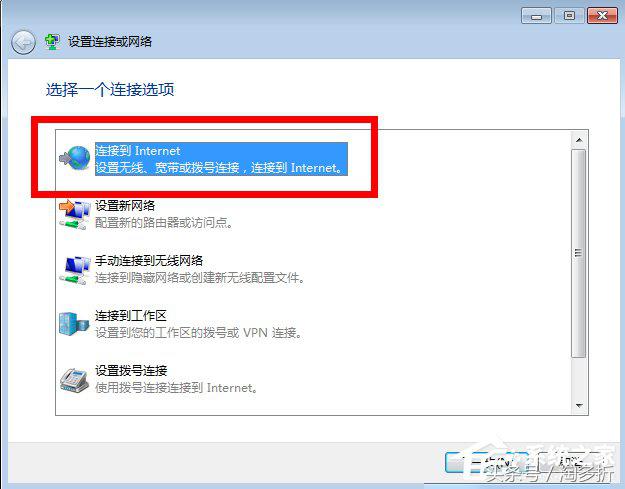
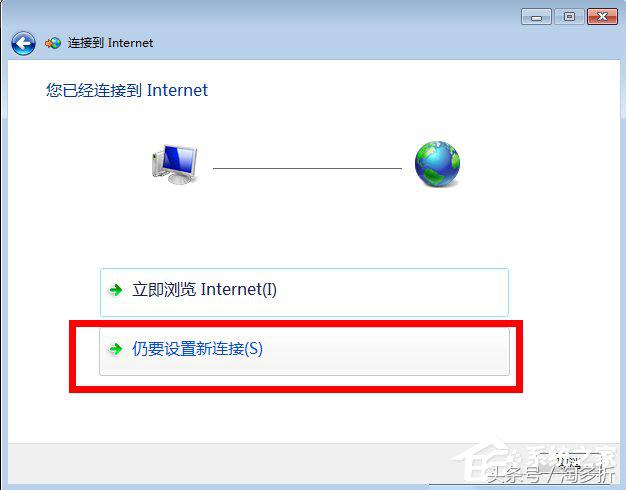
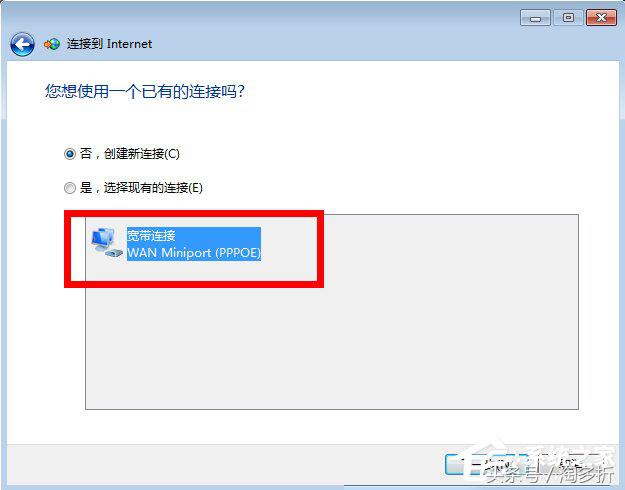
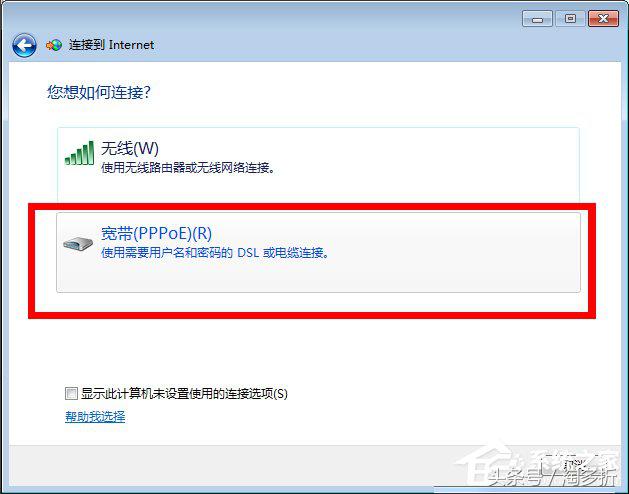
6、逐步设置新的连接或网络。

win7宽带拨号错误720(解决Windows7宽带连接错误720的方法)-第7张图片-90博客网

win7宽带拨号错误720(解决Windows7宽带连接错误720的方法)-第8张图片-90博客网

win7宽带拨号错误720(解决Windows7宽带连接错误720的方法)-第9张图片-90博客网

win7宽带拨号错误720(解决Windows7宽带连接错误720的方法)-第10张图片-90博客网

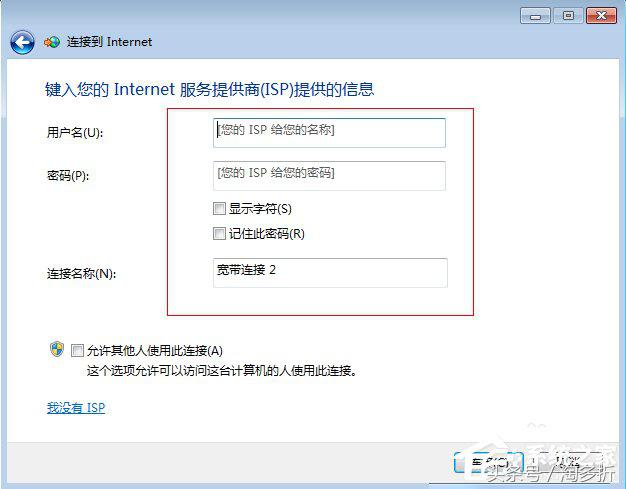
7、输入账号和密码,就可以重新连接了。

win7宽带拨号错误720(解决Windows7宽带连接错误720的方法)-第11张图片-90博客网

以上就是Windows7宽带连接错误720的解决方法了,方法很简单,我们只需要创建新的宽带连接,之后重新输入账号密码就可以了。

相关影片资源迅雷下载推荐

win10怎么还原win7(win10如何安装win7系统还原)

抱歉,评论功能暂时关闭!