

电脑是我们当代文明的产物,智慧的结晶,并且还在不断的进步发展着。处理电脑硬件可以升级外,软件系统也得跟上升级的步伐才能相得益彰。接下来,我就教大家如何升级Windows系统。
电脑系统升级怎么升级
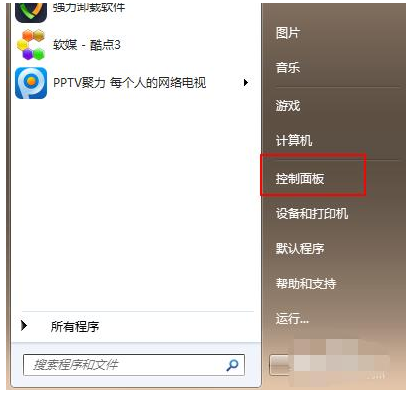
1、打开“开始菜单”,选择“控制面板”。
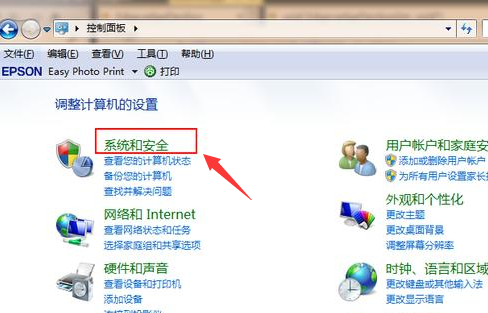
2、在控制面板内点击“系统和安全”选项。
相关影片资源迅雷下载推荐
win7 mac双系统(苹果电脑win7系统怎么装双系统)
3、点击“Windows Update”下的“检查更新”。
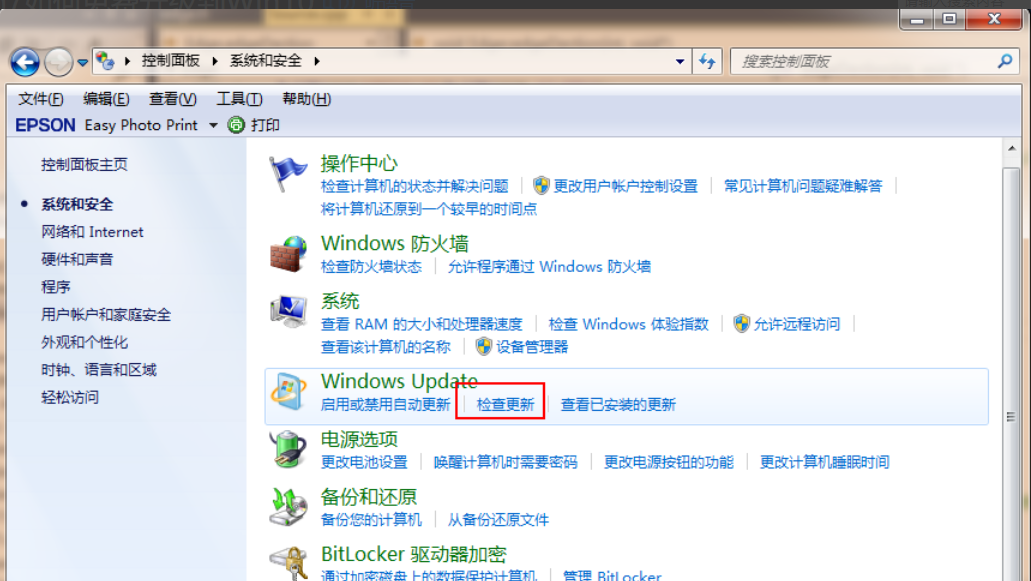
4、如果有更新就会有提示,然后单击“更新系统”就可以更新Windows系统了。
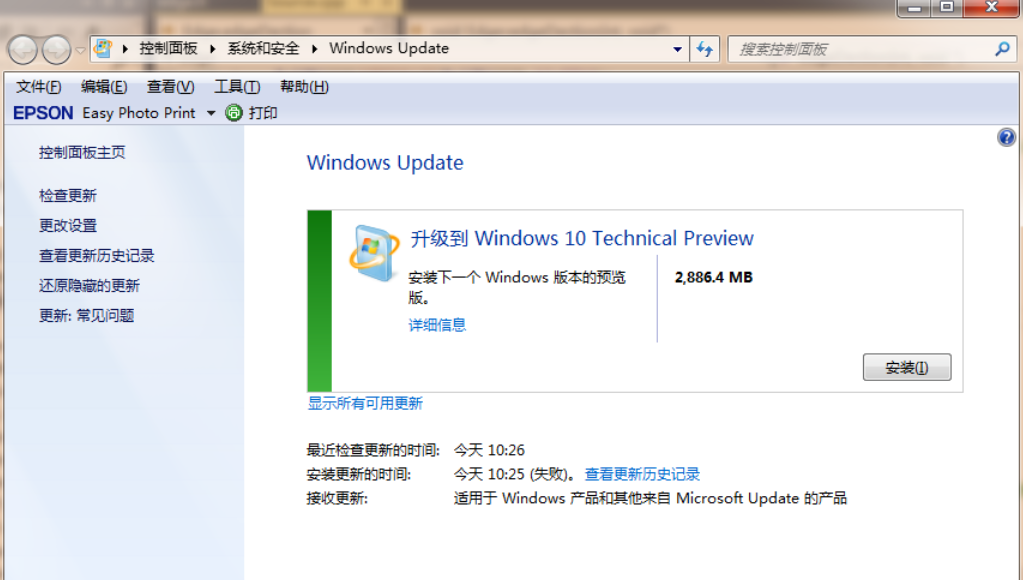
5、如果没有系统升级包的推送,也可以使用小白一键重装系统安装一个版本更新的系统。
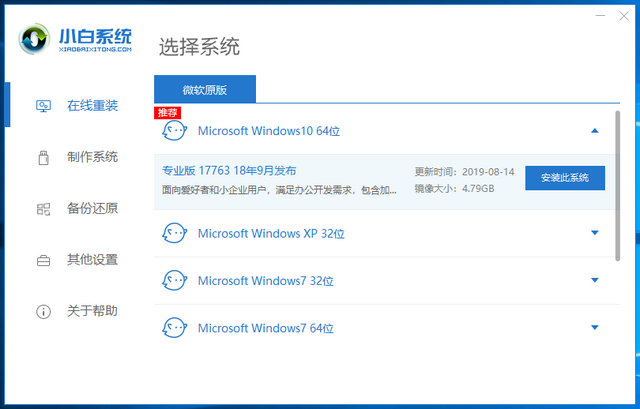
以上就是Windows系统的升级方法。
相关影片资源迅雷下载推荐
怎么用u盘装win7系统(u盘装win7系统的详细教程)
版权声明:除非特别标注,否则均为本站原创文章,转载时请以链接形式注明文章出处。