

Win10删除开机密码的小技巧,电脑删除开机密码的方法,电脑开机密码可以保护我们的隐私安全,但取消就有点复杂了,最近许多小伙伴反映找不到删除开机密码的入口,难道设置了密码就不能删除吗?小编为大家带来了另一个思路的删除开机密码的方法,有需要的赶快来看看吧。

如何删除开机密码
方法一
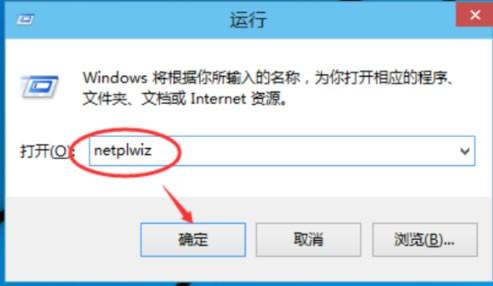
1、win R快捷键打开运行窗口,输入“netplwiz”命令,回车。
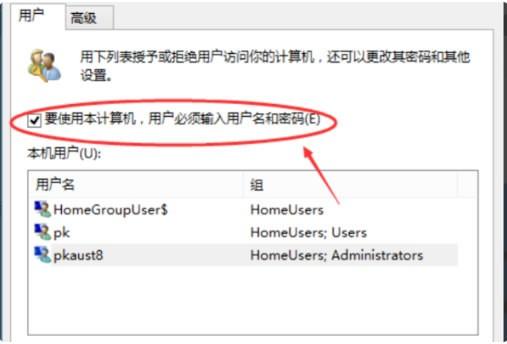
2、在打开的用户账户窗口中取消“要使用本计算机,用户必须输入用户名和密码”的勾选,点击确定。
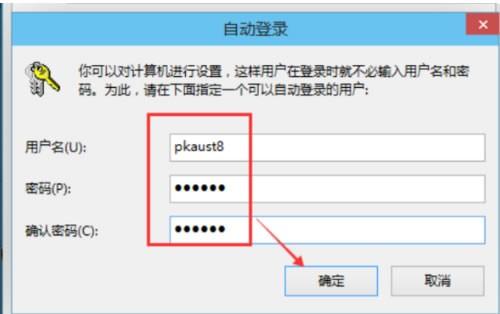
3、输入用户名密码,点击确定就没有开机密码啦。
相关影片资源迅雷下载推荐
win7管理员用户被禁用怎么办(win7管理员账户已被禁用解决方法)
方法二
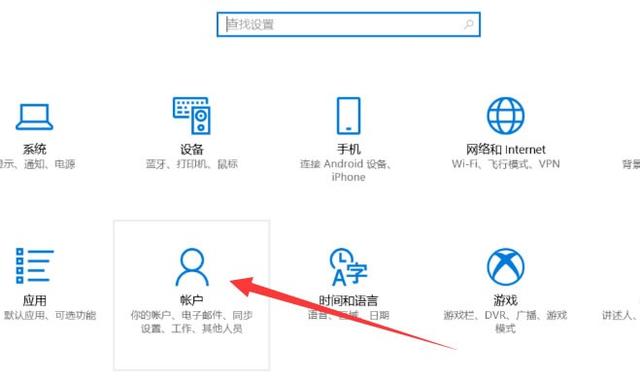
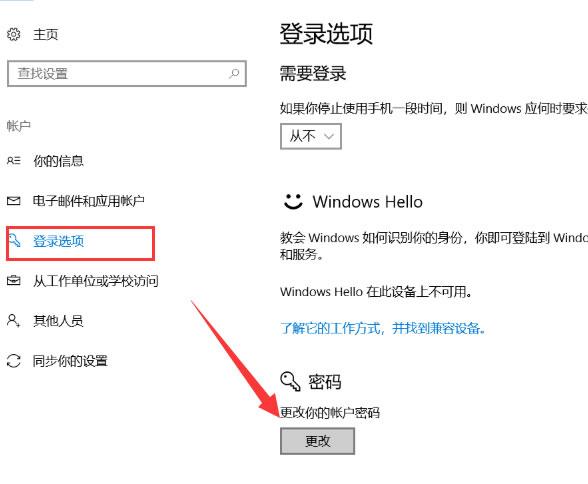
1、win I快捷键打开设置窗口,点击账户。
2、点击左侧的登录选项,右侧点击密码下方的更改按钮。
3、输入当前密码,点击下一步。
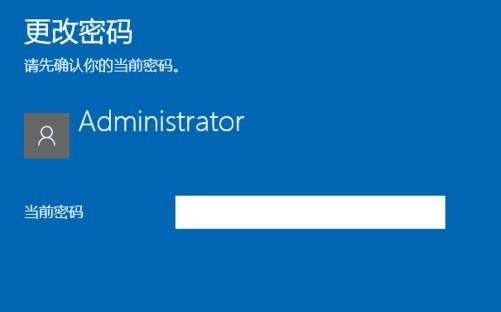
4、这一步骤什么都不要填写,直接点击下一步完成即可。

相关影片资源迅雷下载推荐
如何安装电脑系统程序(电脑安装系统的步骤和知识介绍)
版权声明:除非特别标注,否则均为本站原创文章,转载时请以链接形式注明文章出处。